Karta sieciowa LAN – naprawy jakie najczęściej wykonujemy
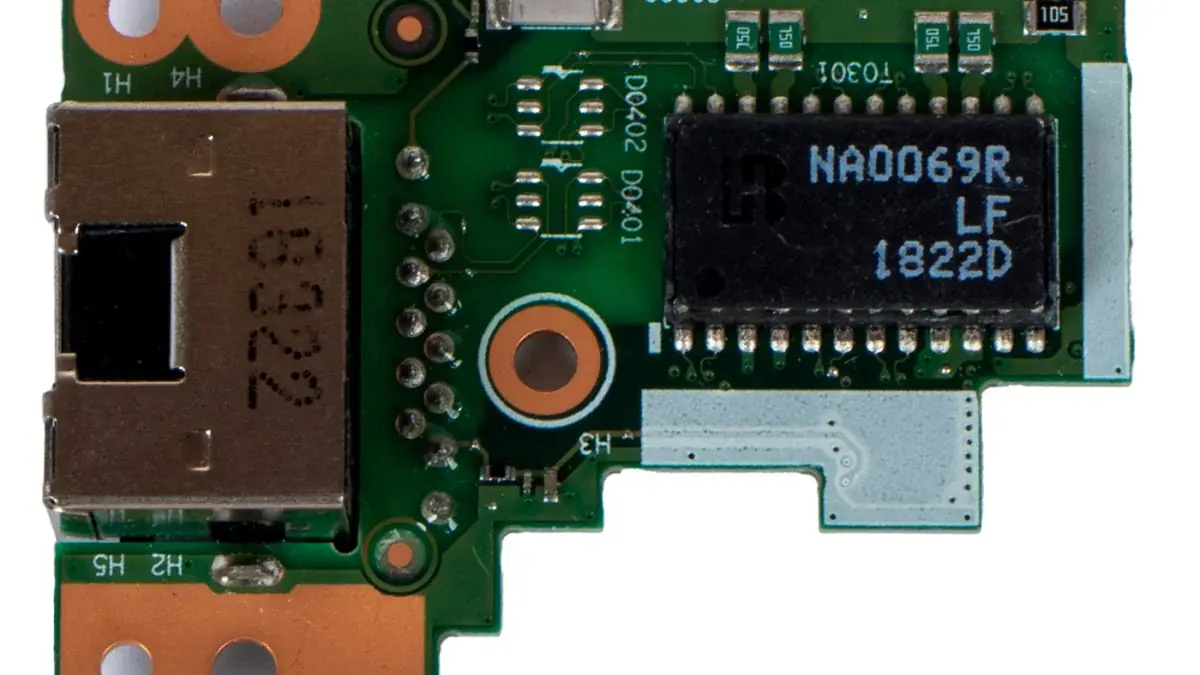
Karta sieciowa LAN – naprawy jakie najczęściej wykonujemy to temat dotyczący problemów z przewodowym połączeniem sieciowym w laptopach, gniazdem RJ45, modułem Ethernet, sterownikami, ustawieniami Windows, przewodem sieciowym oraz układami odpowiedzialnymi za stabilną komunikację z routerem lub siecią firmową.
Najczęściej diagnozujemy laptopy, które nie wykrywają kabla LAN, pokazują komunikat o braku internetu, mają uszkodzone gniazdo RJ45, rozłączają połączenie przewodowe, pracują tylko przez Wi-Fi, nie widzą karty Ethernet w systemie albo działają poprawnie dopiero po użyciu zewnętrznego adaptera USB-LAN.
Naprawa karty sieciowej LAN wymaga sprawdzenia, czy problem jest sprzętowy, systemowy czy związany z infrastrukturą sieciową. Podobne objawy mogą wynikać z uszkodzonego portu RJ45, modułu LAN, sterownika, kabla, routera, ustawień IP, BIOS-u, płyty głównej albo zalania laptopa.
Karta sieciowa LAN – naprawy jakie najczęściej wykonujemy w laptopach
Karta sieciowa LAN – naprawy jakie najczęściej wykonujemy obejmuje diagnostykę, konfigurację, wymianę i naprawę problemów związanych z przewodowym dostępem do internetu oraz sieci lokalnej. Połączenie LAN, realizowane najczęściej przez port RJ45 Ethernet, jest nadal bardzo ważne w laptopach używanych w firmach, biurach, serwisach, magazynach, pracowniach, punktach sprzedaży i wszędzie tam, gdzie liczy się stabilność transmisji. Przewodowe połączenie sieciowe zwykle zapewnia niższe opóźnienia, większą stabilność i mniejszą podatność na zakłócenia niż Wi-Fi.
Problemy z kartą LAN mogą wyglądać bardzo różnie. Laptop może nie reagować na podłączenie przewodu, może pokazywać informację o niezidentyfikowanej sieci, może rozłączać się po kilku minutach, może nie uzyskiwać adresu IP albo może w ogóle nie pokazywać karty Ethernet w systemie Windows. Przyczyną nie zawsze jest sam port RJ45. Taki sam objaw może powodować uszkodzony kabel, router, przełącznik sieciowy, błędny sterownik, wyłączona karta w BIOS-ie, konflikt konfiguracji, uszkodzony moduł LAN albo awaria układu na płycie głównej.
Diagnostyka karty sieciowej LAN laptopa
Diagnostykę zaczynamy od ustalenia, czy laptop wykrywa fizyczne podłączenie kabla sieciowego. Sprawdzamy, czy przy gnieździe RJ45 świecą diody linku i aktywności, czy Windows pokazuje połączenie Ethernet, czy karta jest widoczna w Menedżerze urządzeń i czy system pobiera adres IP z routera. Ważne jest także sprawdzenie, czy problem występuje na jednym kablu i jednym routerze, czy w każdej sieci przewodowej.
Kontrolujemy również ustawienia protokołu TCP/IP, sterownik karty sieciowej, konfigurację DNS, bramę domyślną, zaporę systemową, oprogramowanie VPN, ustawienia firmowe, tryb oszczędzania energii i ewentualne błędy po aktualizacji Windows. Jeżeli laptop działa prawidłowo przez zewnętrzny adapter USB-LAN, a wbudowany port nie działa, podejrzenie kieruje się w stronę gniazda, modułu Ethernet, sterownika lub płyty głównej.
Najczęstsze objawy problemów z kartą LAN
- laptop nie wykrywa kabla LAN mimo podłączenia sprawnego przewodu RJ45,
- system Windows pokazuje brak internetu albo niezidentyfikowaną sieć,
- gniazdo RJ45 jest luźne, wyłamane, zabrudzone albo mechanicznie uszkodzone,
- połączenie Ethernet rozłącza się po kilku minutach pracy,
- karta LAN nie jest widoczna w Menedżerze urządzeń,
- diody przy porcie RJ45 nie świecą po podłączeniu kabla,
- internet działa przez Wi-Fi, ale nie działa przez przewód LAN,
- po aktualizacji Windows karta Ethernet przestała działać prawidłowo,
- zewnętrzny adapter USB-LAN działa, a wbudowana karta sieciowa nie działa.
Uszkodzone gniazdo RJ45 w laptopie
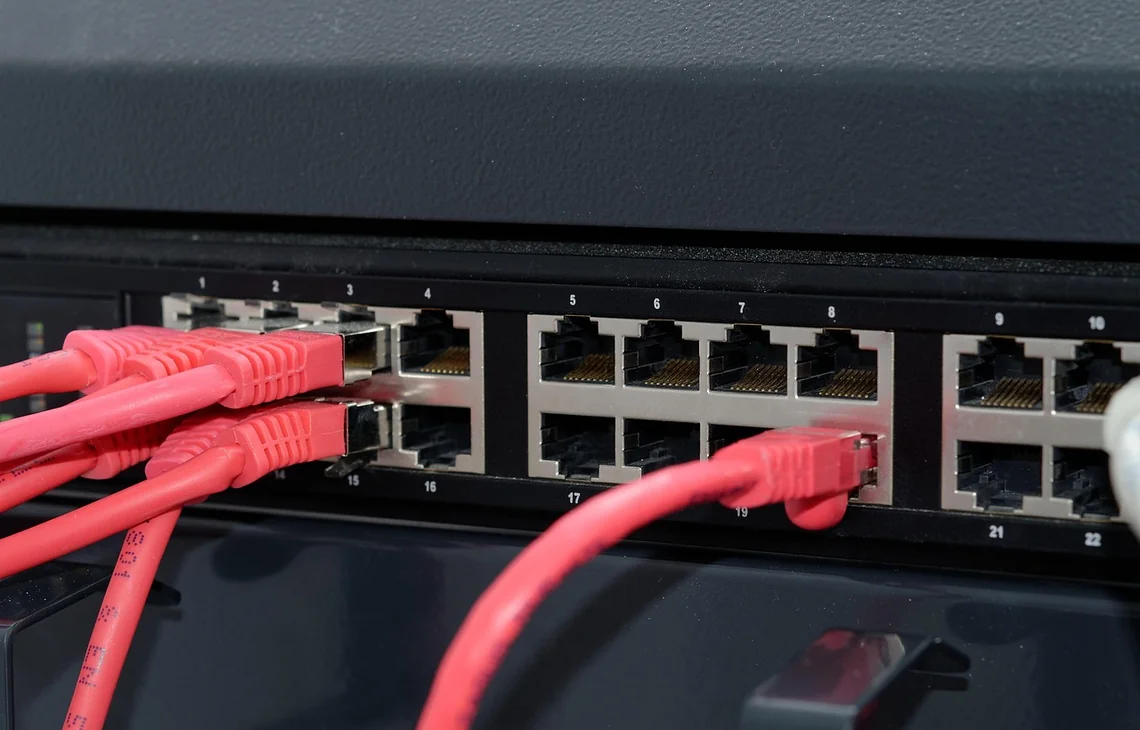
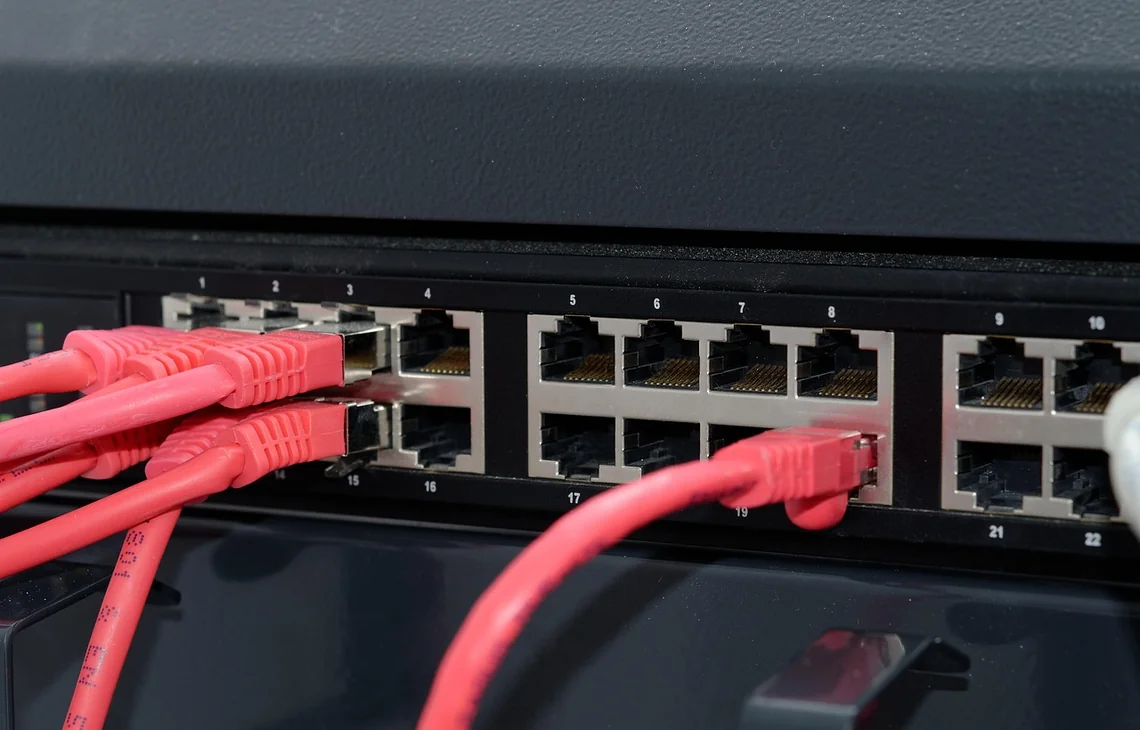
Gniazdo RJ45 jest elementem mechanicznym, który może ulec uszkodzeniu przy częstym podłączaniu kabla, szarpnięciu przewodu, upadku laptopa, pęknięciu obudowy albo wyrwaniu zaczepu wtyczki. Objawem jest brak reakcji na kabel, konieczność ustawiania wtyku pod kątem, przerywane połączenie, brak blokady wtyczki lub widoczne uszkodzenie pinów wewnątrz portu. W cienkich laptopach port RJ45 bywa dodatkowo wyposażony w ruchomą klapkę lub osobny moduł, który również może się wyłamać.
Podczas diagnostyki sprawdzamy stan pinów, obudowy portu, mocowania gniazda, modułu pośredniego i połączenia z płytą główną. W niektórych laptopach gniazdo LAN jest częścią osobnej płytki połączonej taśmą. W innych modelach jest lutowane bezpośrednio do płyty głównej. Od tego zależy zakres naprawy. Czasem wystarczy wymiana modułu LAN, a czasem konieczna jest naprawa lutowania lub diagnostyka płyty.
Wymiana modułu LAN Ethernet
W wielu laptopach przewodowa karta sieciowa nie jest osobną kartą rozszerzeń, lecz częścią płyty głównej albo dodatkowego modułu z gniazdem RJ45. Taki moduł może zawierać samo gniazdo, transformator Ethernet, płytkę pośrednią, złącze taśmy i elementy zabezpieczające. Jeżeli moduł jest uszkodzony mechanicznie lub elektronicznie, wymiana może przywrócić przewodowe połączenie sieciowe bez wymiany całej płyty głównej.
Przed wymianą trzeba dobrać właściwą część do konkretnego modelu laptopa. Znaczenie ma kształt płytki, typ gniazda, długość i rodzaj taśmy, rozmieszczenie śrub, zgodność z obudową oraz numer części. Po montażu sprawdzamy, czy port poprawnie blokuje wtyczkę, czy system wykrywa połączenie, czy diody linku działają, czy laptop uzyskuje adres IP i czy transfer jest stabilny podczas dłuższej pracy.
Sterowniki karty Ethernet i błędy Windows
Bardzo częstą przyczyną problemów z kartą LAN są sterowniki. Po reinstalacji systemu, aktualizacji Windows albo instalacji niewłaściwego pakietu laptop może nie widzieć karty Ethernet, pokazywać błąd urządzenia, ograniczać prędkość połączenia albo rozłączać sieć. System może zainstalować sterownik ogólny, który uruchamia urządzenie, ale nie zapewnia pełnej stabilności.
Naprawa obejmuje identyfikację modelu kontrolera LAN, sprawdzenie identyfikatora sprzętu, instalację właściwego sterownika, kontrolę sterowników chipsetu, reset stosu TCP/IP, sprawdzenie usług sieciowych i konfiguracji adaptera. Jeżeli problem pojawił się po aktualizacji, sprawdzamy również, czy nowszy sterownik nie powoduje konfliktu. W niektórych przypadkach skuteczniejsze jest przywrócenie stabilnej wersji sterownika niż instalacja najnowszej dostępnej wersji.
Brak internetu mimo podłączonego kabla LAN
Komunikat o braku internetu nie zawsze oznacza awarię karty LAN. Laptop może być fizycznie połączony z routerem, ale nie otrzymywać poprawnego adresu IP, bramy domyślnej lub serwerów DNS. Problem może wynikać z routera, przełącznika, serwera DHCP, błędnych ustawień statycznego adresu IP, konfliktu adresów, zapory, VPN albo konfiguracji sieci firmowej. Dlatego sprawdzamy nie tylko sprzęt, ale również konfigurację połączenia.
Podczas diagnostyki testujemy inny kabel, inny port routera, inne urządzenie w tej samej sieci i połączenie laptopa w innej lokalizacji. Jeżeli laptop działa w innej sieci, przyczyna może być po stronie routera lub konfiguracji lokalnej. Jeżeli problem występuje wszędzie, diagnozujemy sterownik, kartę LAN, gniazdo i płytę główną.
Przerywane połączenie LAN
Przerywane połączenie przewodowe może wynikać z uszkodzonego kabla, luźnego gniazda, zabrudzenia pinów, pękniętego lutu, uszkodzonego modułu LAN, błędu sterownika albo ustawień oszczędzania energii. Objawem jest okresowe rozłączanie sieci, znikanie połączenia podczas poruszenia przewodem, utrata dostępu do internetu po wybudzeniu laptopa albo zmiana statusu z podłączonego na rozłączony.
Sprawdzamy stabilność fizycznego połączenia, stan wtyczki, zacisk w kablu, port w routerze, diody linku, ustawienia energetyczne karty sieciowej i zachowanie systemu pod obciążeniem. Jeżeli połączenie zanika przy poruszeniu kablem, problem najczęściej ma charakter mechaniczny. Jeżeli rozłącza się po uśpieniu lub po kilku minutach bez ruchu, podejrzenie dotyczy sterownika albo zarządzania energią.
Karta LAN po zalaniu laptopa
Zalanie laptopa może uszkodzić gniazdo RJ45, moduł LAN, taśmę, złącze, płytę główną i układy zasilania. Płyn może spowodować korozję pinów, zwarcie, błędy komunikacji albo całkowity brak wykrywania karty Ethernet. Objawy mogą pojawić się od razu albo po czasie, gdy osady i korozja zaczną zakłócać działanie połączeń.
Po zalaniu nie należy uruchamiać laptopa ani podłączać zasilacza. W serwisie sprawdzamy port LAN, płytkę pośrednią, taśmy, złącza, płytę główną, baterię, klawiaturę i okolice układów sieciowych. Jeżeli korozja znajduje się tylko przy module, możliwa jest wymiana lub czyszczenie. Jeżeli uszkodzona jest płyta główna, konieczna jest dalsza diagnostyka toru sieciowego.
BIOS, ustawienia zasilania i karta Ethernet
W niektórych laptopach kartę LAN można wyłączyć w BIOS-ie. System Windows może również odłączać adapter Ethernet w celu oszczędzania energii, szczególnie podczas pracy na baterii lub po wybudzeniu ze stanu uśpienia. Objawem jest brak połączenia po wznowieniu pracy, znikanie karty z systemu albo konieczność resetowania adaptera. Taki problem bywa mylony z awarią sprzętową.
Podczas diagnostyki sprawdzamy ustawienia BIOS-u, plan zasilania Windows, opcje zarządzania energią dla karty sieciowej, funkcję Wake-on-LAN, tryb uśpienia i zachowanie po restarcie. Jeżeli zmiana ustawień stabilizuje połączenie, naprawa nie wymaga wymiany części. Jeżeli karta nadal znika, sprawdzamy sterownik, moduł LAN i płytę główną.
Adapter USB-LAN jako rozwiązanie tymczasowe
W laptopach bez sprawnego portu RJ45 można użyć adaptera USB-LAN lub USB-C-LAN. Takie rozwiązanie pozwala szybko przywrócić przewodowy internet, ale nie zawsze rozwiązuje przyczynę awarii. Jeśli wbudowany port jest uszkodzony mechanicznie, luźny albo powoduje zwarcie, pozostawienie go bez diagnostyki może być ryzykowne. Adapter zewnętrzny jest dobrym testem porównawczym, ale nie zastępuje naprawy uszkodzonego toru LAN.
Sprawdzamy, czy adapter działa poprawnie, czy system pobiera adres IP i czy połączenie jest stabilne. Jeśli zewnętrzny adapter działa bez problemu, a port wbudowany nie, można zawęzić diagnostykę do wbudowanego modułu Ethernet, gniazda, sterownika lub płyty głównej. Przy laptopach firmowych wbudowany LAN często jest wymagany do pracy ze stacją dokującą, siecią lokalną lub procedurami administracyjnymi.
Zakres najczęstszych napraw karty sieciowej LAN
- diagnostyka karty LAN przy braku internetu, braku wykrywania kabla i błędach Ethernet,
- naprawa lub wymiana gniazda RJ45 przy uszkodzeniu mechanicznym portu,
- wymiana modułu LAN Ethernet lub płytki z portem sieciowym,
- naprawa sterowników Ethernet, chipsetu, ustawień TCP/IP i błędów Windows,
- sprawdzanie przewodu LAN, routera, przełącznika i portów sieciowych,
- diagnostyka przerywanego połączenia, luźnego gniazda i uszkodzonych pinów,
- kontrola BIOS-u, Wake-on-LAN, ustawień zasilania i problemów po uśpieniu,
- diagnostyka po zalaniu, kontrola korozji, złączy, taśm i płyty głównej,
- test końcowy linku, adresu IP, transferu, stabilności i pracy w sieci lokalnej.
Dlaczego warto wykonać diagnostykę karty LAN
Karta sieciowa LAN jest ważna wszędzie tam, gdzie potrzebne jest stabilne, przewodowe połączenie z internetem lub siecią lokalną. Problemy z Ethernetem mogą wynikać z uszkodzonego portu RJ45, sterownika, kabla, routera, konfiguracji IP, BIOS-u, zalania, modułu LAN albo płyty głównej. Bez diagnostyki łatwo wymienić niewłaściwy element albo szukać usterki po stronie internetu, gdy problem znajduje się w laptopie.
Jeżeli laptop nie wykrywa kabla LAN, nie ma internetu po przewodzie, gubi połączenie Ethernet, ma luźne gniazdo RJ45, pokazuje błąd karty sieciowej albo działa tylko przez zewnętrzny adapter USB-LAN, warto rozpocząć od sprawdzenia całego toru sieciowego. Prawidłowo wykonana naprawa pozwala przywrócić stabilne połączenie przewodowe, poprawną pracę w sieci lokalnej i niezawodny dostęp do internetu w codziennym użytkowaniu.
Serwis laptopów i komputerów
Naprawa laptopów i komputerów stacjonarnych – Warszawa i okolice. Serwis na miejscu oraz dojazd do klienta.
Obszar działania
Warszawa – wszystkie dzielnice – oraz sąsiednie miejscowości. Sprzęt przyjmujemy w serwisie, dojeżdżamy też do domu i do firmy.
