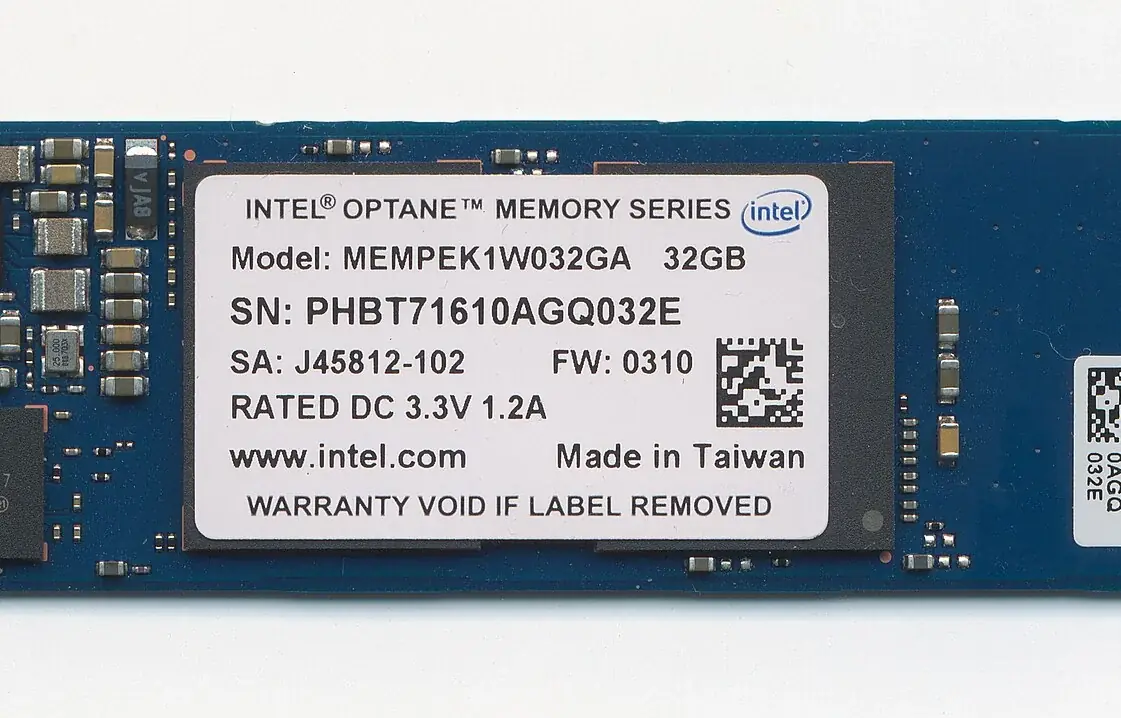
Wymiana dysku SSD powinna drastycznie przyspieszyć rozruch systemu – ale zdarza się, że po wymianie na nowy dysk NVMe system ładuje się równie wolno lub wolniej niż przed. Ten paradoksalny efekt frustruje użytkowników i może wskazywać na problem z konfiguracją, migracją systemu lub samym dyskiem. Diagnoza i korekta tego stanu jest kluczowa dla osiągnięcia pełnych korzyści z wymiany dysku.
W naszym serwisie diagnozujemy i rozwiązujemy przypadki powolnego rozruchu po wymianie dysku, identyfikując rzeczywistą przyczynę spowolnienia i wdrażając właściwe rozwiązanie.
Dlaczego nowy dysk NVMe może uruchamiać się wolno
Klonowanie starszego systemu Windows na nowy dysk przenosi nie tylko dane, ale też wszystkie programy uruchamiane przy starcie, usługi, sterowniki i potencjalnie problemy ze starą instalacją. System z 5 lat eksploatacji, setkami zainstalowanych aplikacji i wieloma usługami w tle uruchamia się wolno niezależnie od szybkości dysku. Nowy dysk NVMe może zredukować czas POST i ładowania kernela, ale nie poprawi czasu inicjalizacji usług i aplikacji startowych.
Błędy konfiguracji systemu rozruchowego po klonowaniu to drugi problem. System sklonowany z dysku SATA na NVMe może nie korzystać z pełnych możliwości NVMe jeśli sterowniki nie zostały prawidłowo zaktualizowane lub jeśli tryb BIOS-u nie jest prawidłowo skonfigurowany pod nowy dysk (np. dysk NVMe działający w trybie emulacji SATA zamiast natywnym NVMe).
Diagnoza powolnego rozruchu po wymianie
Windows Startup Performance Analyzer (dostępny przez Windows Performance Toolkit) mierzy dokładnie każdy etap rozruchu systemu i identyfikuje usługi powodujące spowolnienia. Alternatywnie, Menedżer zadań → zakładka Uruchamianie pokazuje listę aplikacji uruchamianych przy starcie z ich wpływem na czas uruchamiania (Wysoki/Niski).
Sprawdzamy też czy dysk NVMe działa w odpowiednim trybie przez Menedżer urządzeń → kontroler NVMe. Tryb AHCI zamiast NVMe Express wskazuje na błędną konfigurację BIOS-u (slot M.2 w trybie SATA zamiast NVMe). Benchmark CrystalDiskMark potwierdza czy dysk osiąga nominalne prędkości – jeśli sekwencyjny odczyt to 500 MB/s zamiast 5000 MB/s, dysk pracuje w trybie SATA.
Optymalizacja rozruchu po wymianie dysku
Przy prawidłowym trybie pracy dysku NVMe, ale wolnym rozruchu przez liczne aplikacje startowe: wyłączamy zbędne programy autostartu przez Menedżer zadań → Uruchamianie. Typowo wyłączamy narzędzia producentów sprzętu peryferyjnego, aktualizatory oprogramowania, komunikatory i inne programy niewymagające działania od chwili startu systemu.
Przy sklonowanym systemie z wieloletnią „historią" programów, reinstalacja świeżego Windows 11 na nowym dysku NVMe jest często lepszym rozwiązaniem niż praca z migracją problematycznej instalacji. Świeży Windows 11 na dysku NVMe PCIe 4.0 uruchamia się w 8–12 sekund – to dramatyczna różnica w stosunku do migrowanej instalacji, która może potrzebować 40–60 sekund pomimo szybkiego dysku.
Dodatkowe czynniki wpływające na czas rozruchu
POST BIOS-u (czas od naciśnięcia przycisku do początku ładowania Windows) może być wydłużony przez powolne sprawdzanie sprzętu w starszych BIOS-ach. Opcja Fast Boot w BIOS-ie skraca ten czas, ale może powodować problemy z wykryciem dysków USB przy starcie. Secure Boot musi być aktywny przy nowych dyskach NVMe dla bezpieczeństwa i może dodać 1–2 sekundy do czasu inicjalizacji.
Tryb hibernacji (Hibernate) Windows może spowalniać pierwsze uruchomienie po hibernacji przez konieczność odczytania dużego pliku hiberfil.sys z dysku. Dla użytkowników preferujących szybki start bez hibernacji, wyłączenie hibernacji (powercfg /h off w cmd jako administrator) i używanie wyłącznie trybu uśpienia (Sleep) daje szybszy czas wznowienia pracy.
