Dysk SSD / M.2 / NVMe – naprawy jakie najczęściej wykonujemy
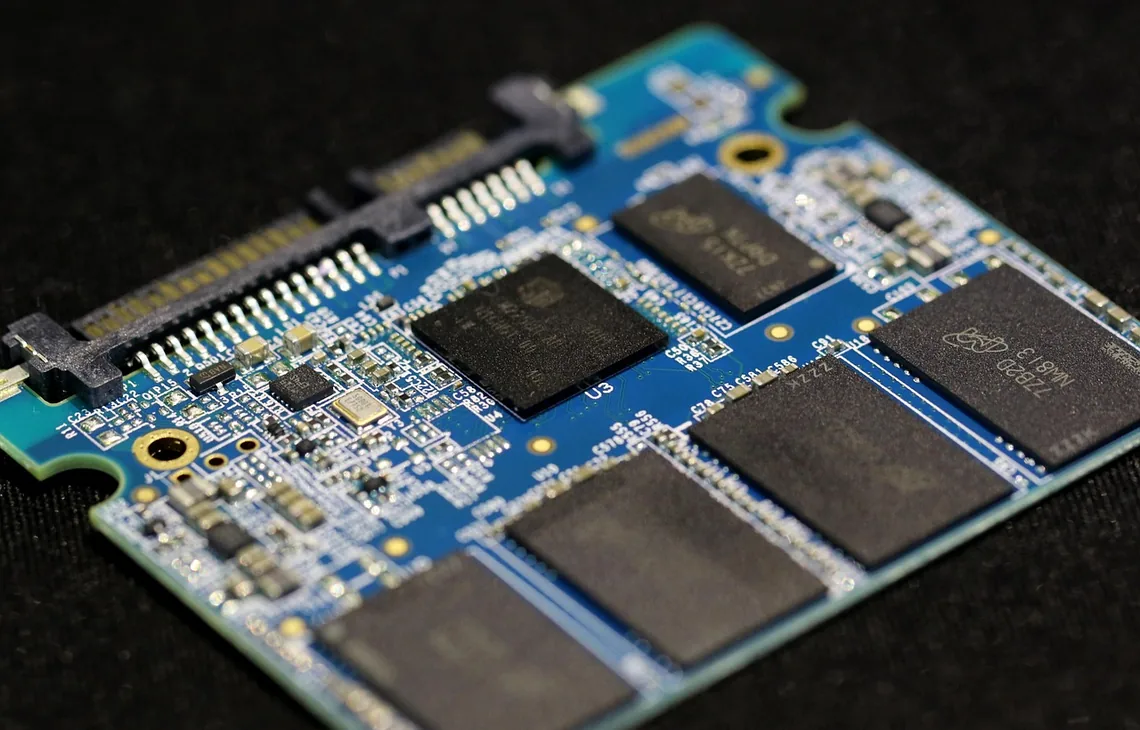
Dysk SSD / M.2 / NVMe – naprawy jakie najczęściej wykonujemy to temat dotyczący diagnostyki nowoczesnych nośników danych stosowanych w laptopach. Dysk SSD odpowiada za uruchamianie systemu Windows, działanie programów, przechowywanie dokumentów, zdjęć, poczty, danych firmowych i konfiguracji użytkownika.
Najczęściej diagnozujemy laptopy, które nie wykrywają dysku SSD, nie uruchamiają systemu, działają wolno, pokazują błędy nośnika, zatrzymują się na ekranie BIOS-u, mają problem po wymianie dysku, przegrzewają nośnik M.2 NVMe albo wymagają migracji danych na nowy SSD.
Naprawa problemów z dyskiem SSD / M.2 / NVMe wymaga ostrożności, ponieważ część usterek dotyczy samego nośnika, a część gniazda M.2, BIOS-u, kontrolera, sterowników, partycji, systemu Windows albo płyty głównej laptopa.
Dysk SSD / M.2 / NVMe – naprawy jakie najczęściej wykonujemy w laptopach
Dysk SSD / M.2 / NVMe – naprawy jakie najczęściej wykonujemy obejmuje diagnostykę, wymianę, migrację danych, konfigurację systemu oraz usuwanie problemów związanych z nowoczesnymi nośnikami półprzewodnikowymi. Dyski SSD zastąpiły w wielu laptopach starsze dyski HDD, ponieważ są szybsze, cichsze i bardziej odporne na wstrząsy. Nie oznacza to jednak, że są bezawaryjne. Dysk SSD może przestać być wykrywany, utracić stabilność, zgłaszać błędy odczytu, przegrzewać się, działać wolniej niż powinien albo powodować problemy z uruchamianiem systemu Windows.
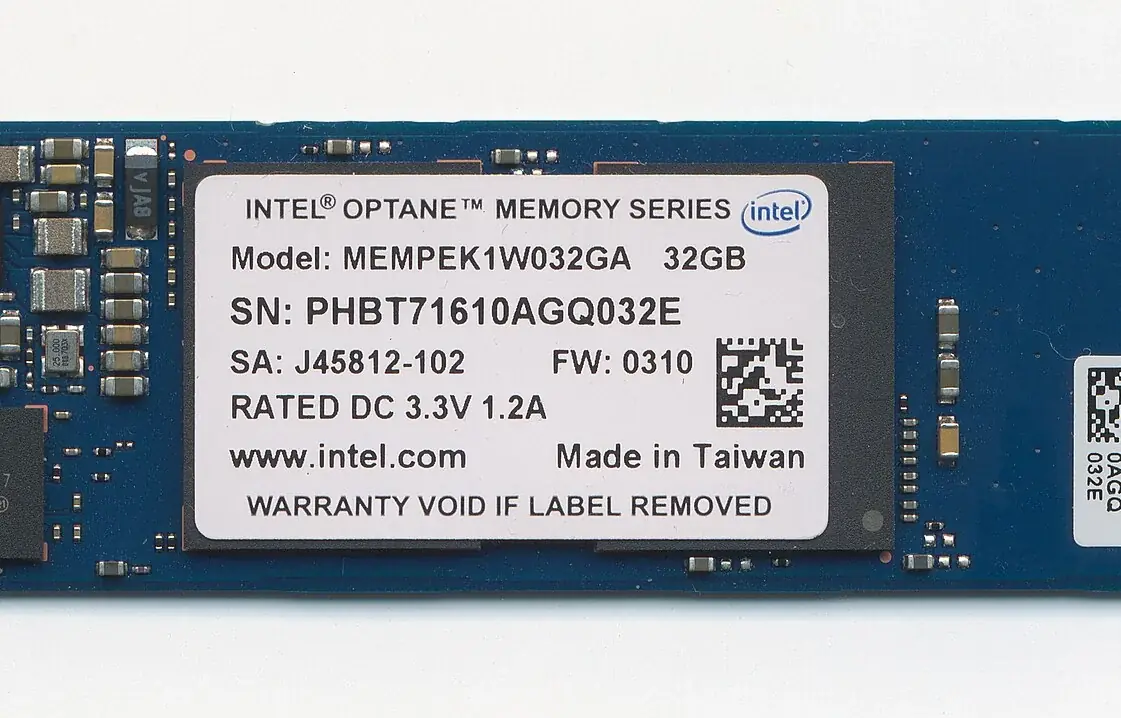
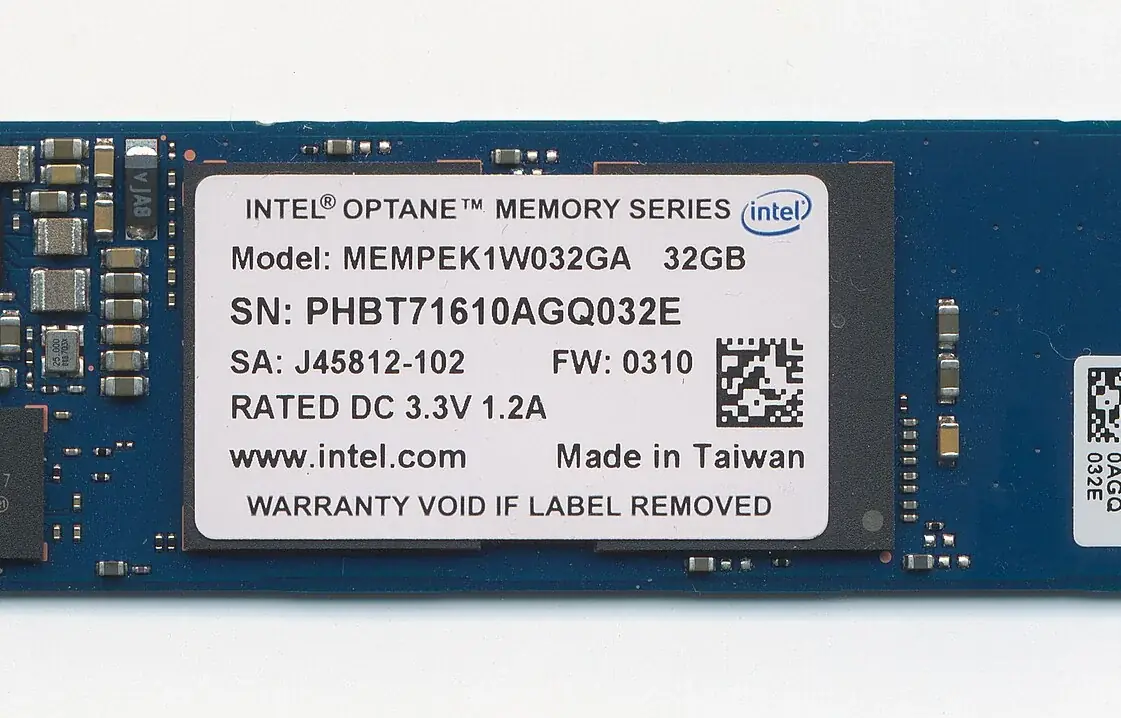
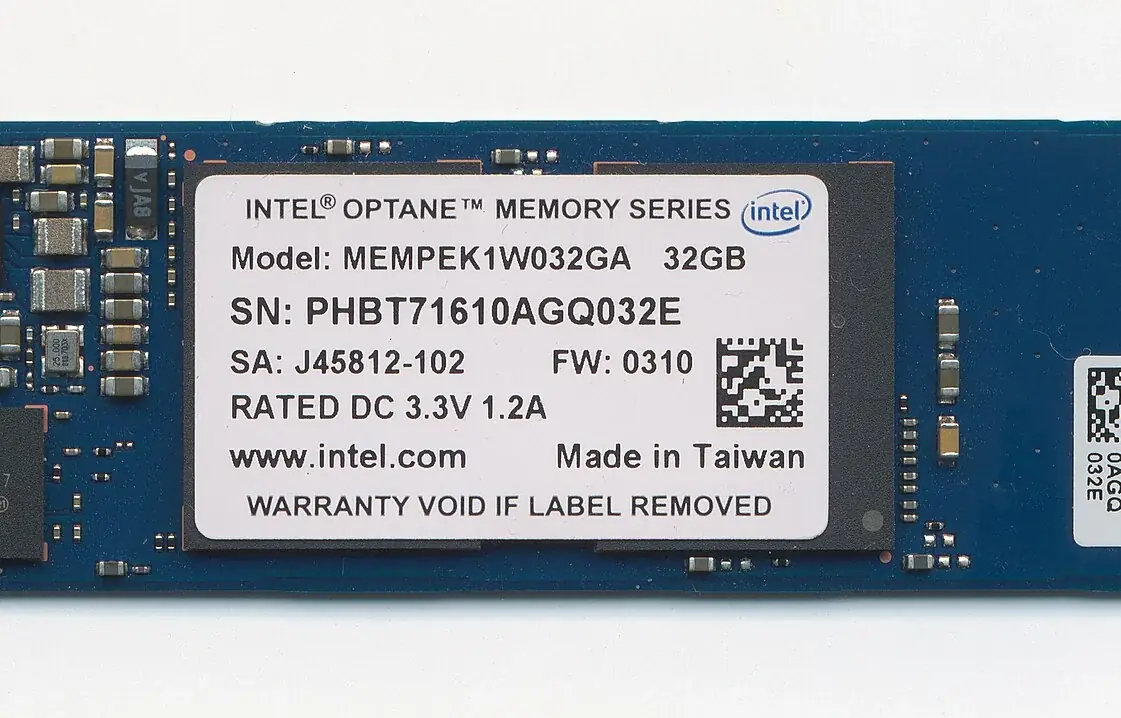
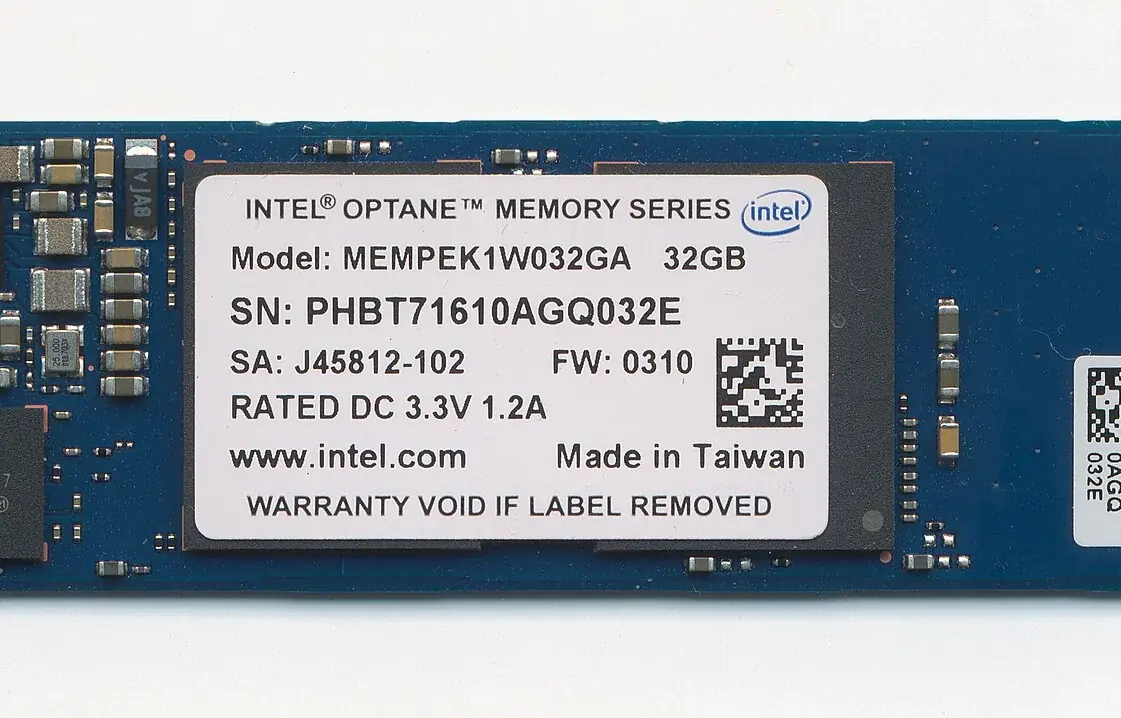
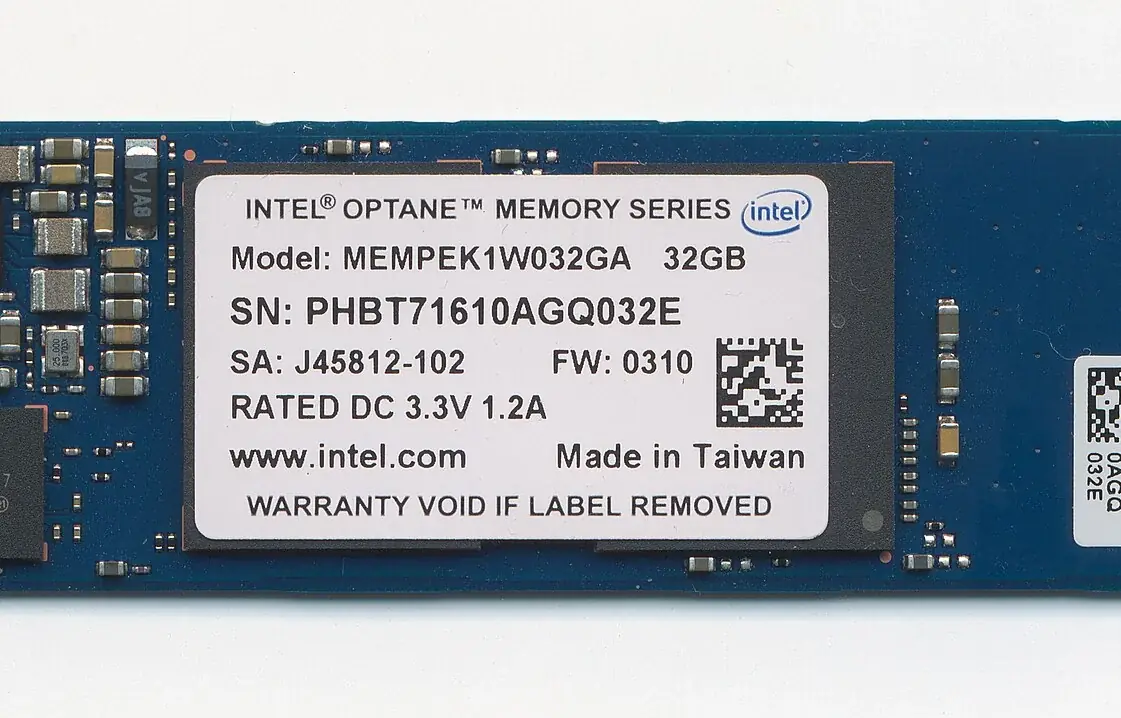
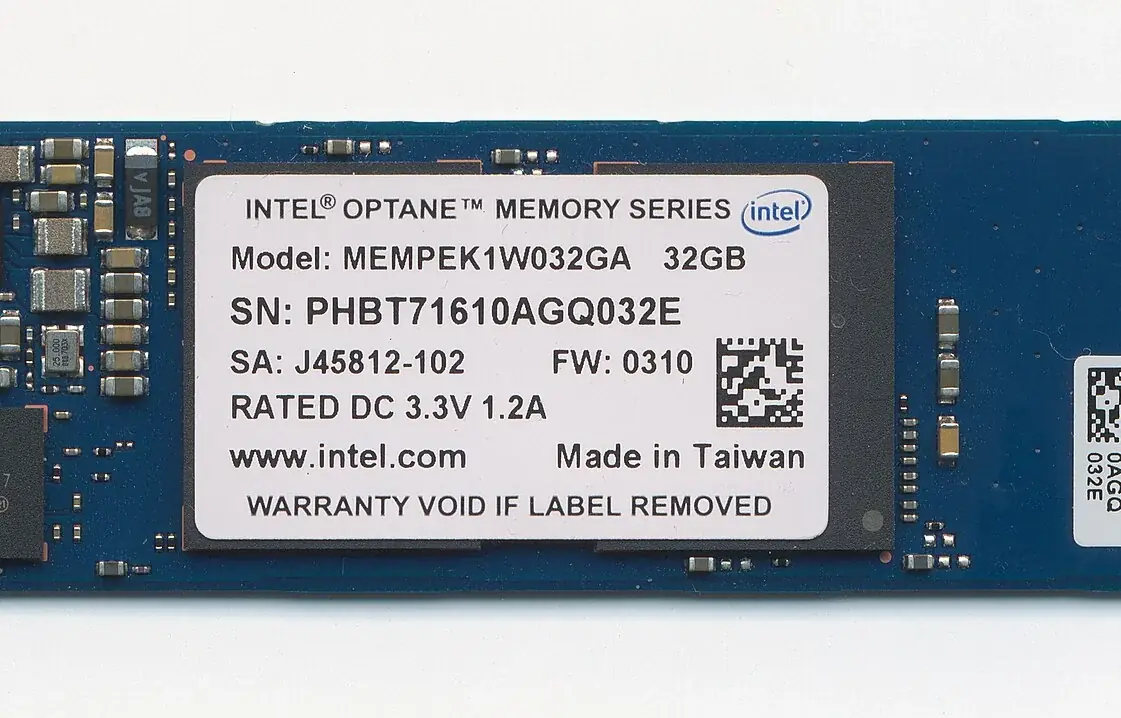
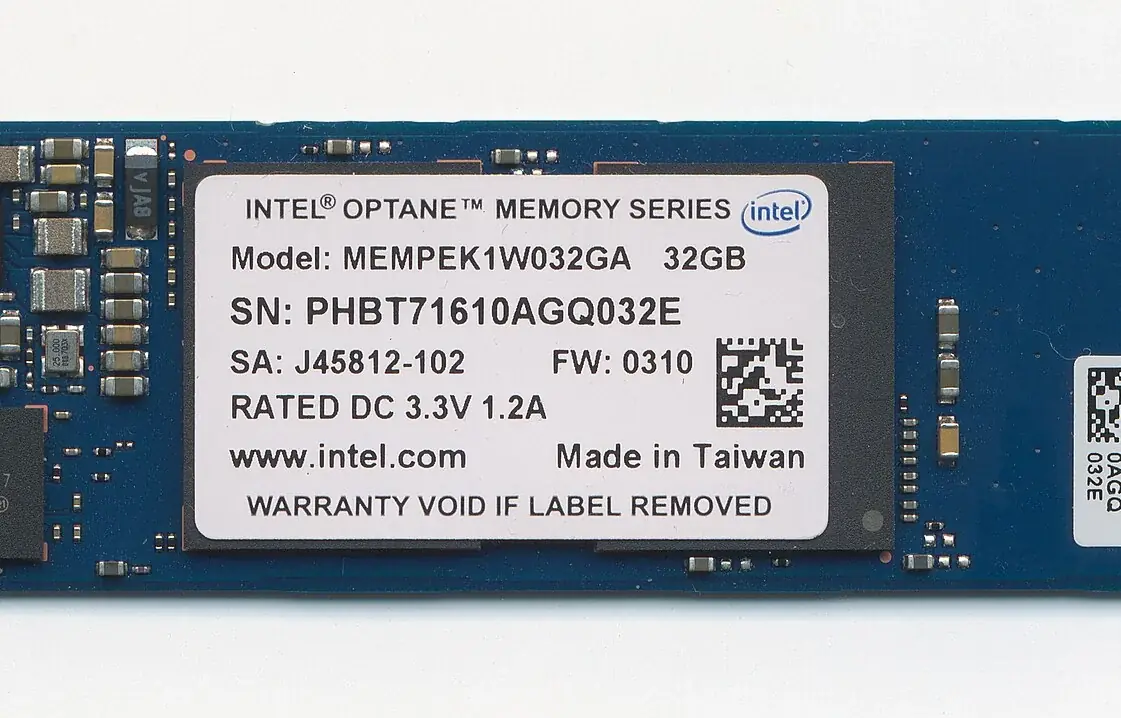
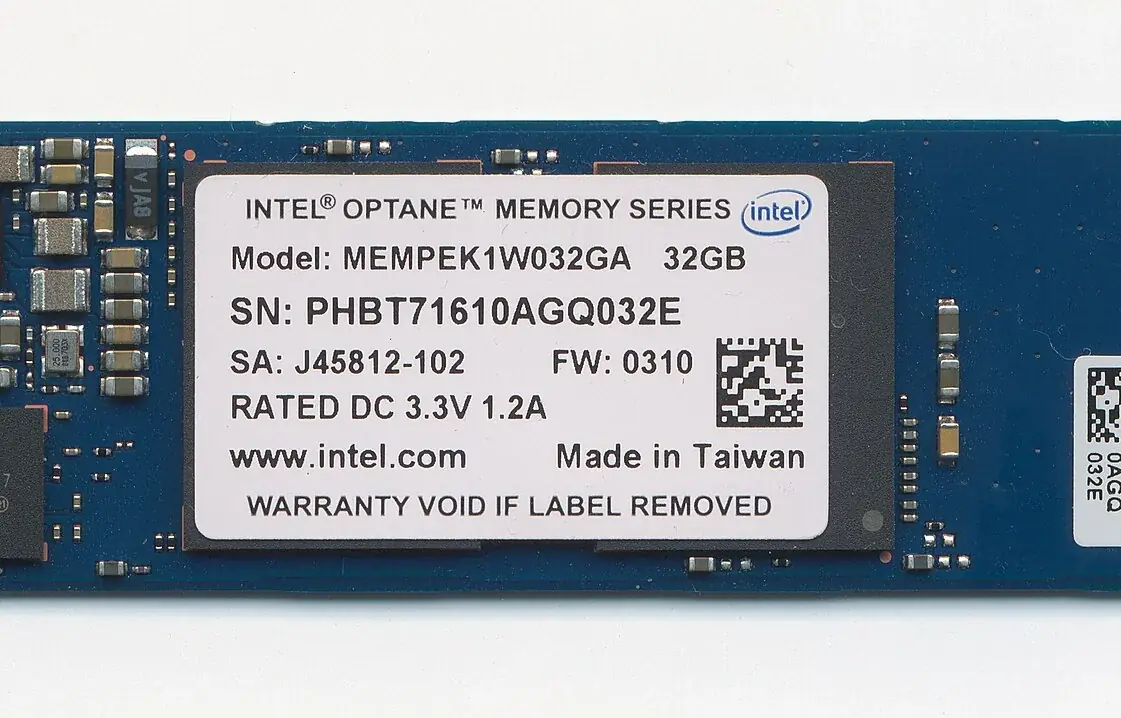
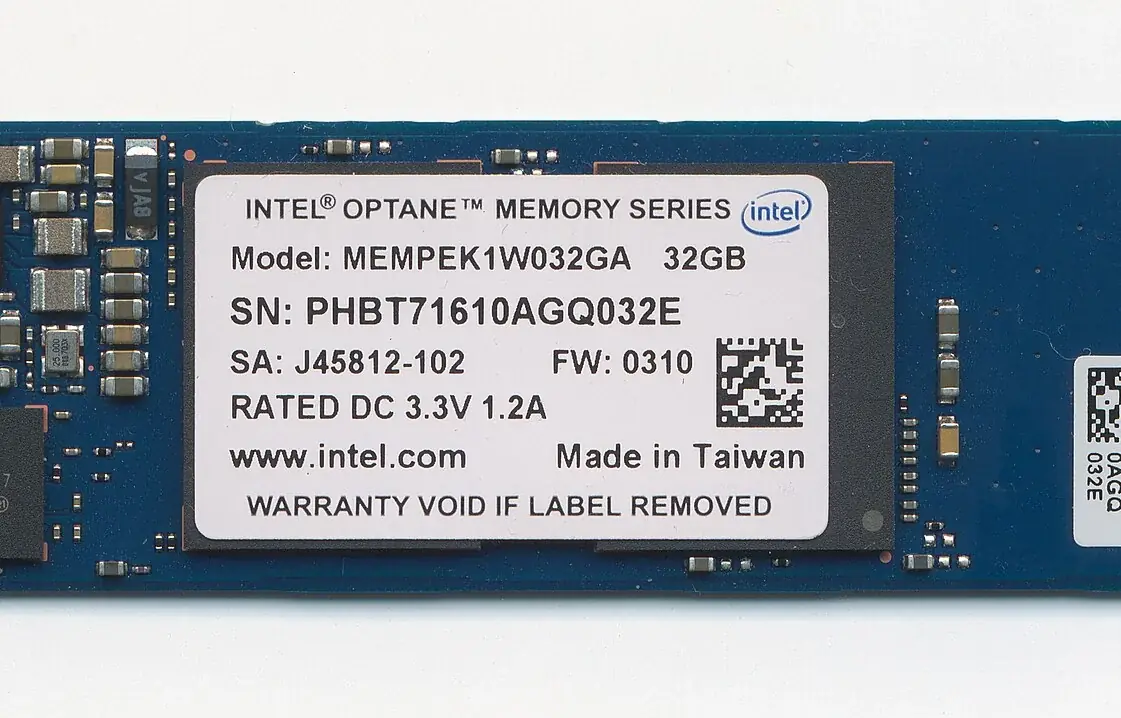
W laptopach spotykamy różne typy dysków SSD: klasyczne nośniki SATA 2,5 cala, dyski M.2 SATA oraz szybkie dyski M.2 NVMe pracujące przez magistralę PCIe. Z zewnątrz moduły M.2 mogą wyglądać podobnie, ale różnią się protokołem, kluczem złącza, długością, obsługiwaną generacją PCIe, temperaturami pracy i zgodnością z danym laptopem. Dlatego przed wymianą lub naprawą dysku SSD trzeba sprawdzić nie tylko pojemność nośnika, ale również jego typ, interfejs, obsługę przez BIOS, gniazdo na płycie głównej i wymagania systemu.
Diagnostyka dysku SSD w laptopie
Diagnostykę dysku SSD rozpoczynamy od sprawdzenia, czy nośnik jest widoczny w BIOS-ie lub UEFI, czy system Windows rozpoznaje partycje, czy dysk pokazuje prawidłową pojemność i czy można odczytać dane. Analizujemy parametry SMART, liczbę błędów, temperaturę, stan komórek pamięci, historię zapisu, stabilność pracy oraz zachowanie laptopa podczas uruchamiania. Jeżeli system nie startuje, sprawdzamy również partycję rozruchową, tryb kontrolera, ustawienia bootowania i ewentualne błędy po aktualizacji Windows.
W przypadku dysków M.2 NVMe diagnostyka obejmuje także gniazdo M.2, śrubę mocującą, radiator, termopad, obsługiwaną długość modułu, tryb PCIe oraz zgodność z płytą główną. Zdarza się, że laptop nie widzi nowego dysku nie dlatego, że nośnik jest uszkodzony, ale dlatego, że urządzenie obsługuje tylko M.2 SATA albo wymaga określonego ustawienia BIOS-u. Właśnie dlatego przed zakupem i montażem dysku trzeba sprawdzić parametry techniczne laptopa.
Najczęstsze objawy problemów z dyskiem SSD / M.2 / NVMe
- laptop nie wykrywa dysku SSD w BIOS-ie, UEFI albo instalatorze Windows,
- Windows nie uruchamia się i pokazuje błąd urządzenia rozruchowego,
- system działa wolno mimo zastosowania dysku SSD,
- dysk M.2 NVMe przegrzewa się i obniża wydajność podczas pracy,
- laptop zawiesza się przy kopiowaniu plików albo instalowaniu aktualizacji,
- po wymianie dysku system nie startuje albo nie widzi partycji,
- instalator Windows nie pokazuje dysku mimo poprawnego montażu,
- pliki znikają lub nie otwierają się po błędach zapisu,
- SSD zgłasza błędy SMART, niestabilną pracę albo spadek kondycji.
Wymiana dysku SSD w laptopie
Wymiana dysku SSD jest jedną z najczęściej wykonywanych usług przy laptopach. Może być potrzebna z powodu awarii nośnika, zbyt małej pojemności, wolnej pracy starego dysku, problemów z systemem albo chęci modernizacji laptopa. Przed wymianą sprawdzamy, jaki typ dysku obsługuje laptop: SATA 2,5 cala, M.2 SATA czy M.2 NVMe. Kontrolujemy również długość modułu, sposób mocowania, obecność radiatora, temperatury pracy i zgodność z BIOS-em.
Po zamontowaniu nowego dysku wykonujemy konfigurację systemu, instalację Windows lub migrację danych ze starego nośnika. Sprawdzamy, czy laptop prawidłowo uruchamia system, czy dysk jest widoczny w BIOS-ie, czy partycje mają właściwy układ i czy system działa stabilnie po ponownym uruchomieniu. Jeżeli wymiana dotyczy laptopa firmowego, dodatkowo kontrolujemy dostęp do dokumentów, poczty, programów biurowych i danych roboczych.
Migracja danych ze starego dysku na SSD
Migracja danych polega na przeniesieniu systemu Windows, dokumentów, zdjęć, pulpitu, folderu pobranych plików, poczty, ustawień programów i danych użytkownika na nowy dysk SSD. Jeżeli stary nośnik jest sprawny, możliwe jest klonowanie systemu. Jeżeli dysk działa niestabilnie, ma błędy odczytu albo zawiesza laptop podczas kopiowania, najpierw trzeba zabezpieczyć najważniejsze dane, a dopiero później odtwarzać pełne środowisko pracy.
Przy migracji sprawdzamy, które dane są najważniejsze i czy po przeniesieniu można je normalnie otworzyć. Szczególnie istotne są pliki z pulpitu, dokumenty, zdjęcia, foldery projektowe, poczta, pliki programów księgowych, konfiguracje aplikacji firmowych i dane użytkownika zapisane poza standardowymi lokalizacjami. Po zakończeniu migracji wykonujemy test uruchamiania systemu, otwierania plików, działania programów i poprawności ścieżek użytkownika.
Dysk M.2 NVMe nie jest wykrywany
Brak wykrywania dysku M.2 NVMe może mieć kilka przyczyn. Nośnik może być uszkodzony, źle zamontowany, niezgodny z laptopem, przegrzany, niewspierany przez BIOS albo zablokowany przez ustawienia kontrolera. Problem może dotyczyć również gniazda M.2, płyty głównej, śruby mocującej, złącza, aktualizacji BIOS-u albo sterowników wymaganych podczas instalacji Windows.
Podczas diagnostyki sprawdzamy, czy dysk jest widoczny w BIOS-ie, czy pojawia się w instalatorze Windows, czy działa w zewnętrznej obudowie, czy laptop obsługuje dany typ nośnika i czy gniazdo M.2 nie ma uszkodzeń mechanicznych. Jeżeli instalator Windows nie widzi dysku, a BIOS go wykrywa, problem może dotyczyć sterownika kontrolera, trybu pracy, konfiguracji partycji albo obrazu instalacyjnego. Nie należy w takiej sytuacji od razu zakładać uszkodzenia dysku.
Przegrzewanie dysku SSD NVMe
Dyski M.2 NVMe osiągają wysoką wydajność, ale mogą generować dużo ciepła. W cienkich laptopach problemem bywa słaba wentylacja, brak termopadu, źle przylegająca osłona lub długotrwały zapis dużych plików. Przegrzewający się SSD może obniżać prędkość, zawieszać system, spowalniać kopiowanie danych albo powodować niestabilną pracę podczas aktualizacji i instalacji programów.
Diagnostyka temperatur obejmuje sprawdzenie odczytów czujników, obciążenia dysku, obiegu powietrza, obecności radiatora lub termopadu i zachowania laptopa podczas kopiowania dużych plików. Jeżeli dysk przegrzewa się regularnie, można poprawić jego chłodzenie, zmienić sposób montażu, sprawdzić kompatybilność nośnika z laptopem albo dobrać dysk o niższych temperaturach pracy. Ważne jest również czyszczenie układu chłodzenia laptopa, ponieważ ogólna temperatura wnętrza wpływa na SSD.
Błędy partycji i problem z uruchamianiem Windows
Dysk SSD może być sprawny fizycznie, ale system Windows nadal może się nie uruchamiać. Przyczyną mogą być uszkodzone pliki rozruchowe, błędna partycja EFI, zmiana trybu BIOS-u, przerwana aktualizacja, nieudane klonowanie, uszkodzenie systemu plików albo nieprawidłowa kolejność bootowania. Objawem jest komunikat o braku urządzenia startowego, automatyczna naprawa Windows, czarny ekran albo powrót do BIOS-u po każdym uruchomieniu.
Naprawa obejmuje sprawdzenie układu partycji, trybu UEFI, kolejności startu, integralności systemu, dostępności danych i stanu nośnika. Jeżeli dane są ważne, najpierw wykonujemy ich zabezpieczenie. Dopiero później można odbudować rozruch systemu, naprawić partycję, wykonać reinstalację Windows albo odtworzyć środowisko pracy na nowym dysku.
SSD SATA, M.2 SATA i M.2 NVMe – zgodność nośników
Jednym z częstych problemów jest błędne dobranie dysku do laptopa. Dysk M.2 nie zawsze oznacza NVMe. Istnieją moduły M.2 SATA, które wyglądają podobnie, ale korzystają z innego protokołu. Laptop może mieć gniazdo M.2, które obsługuje wyłącznie SATA, wyłącznie NVMe albo oba typy nośników. Dodatkowo znaczenie ma długość modułu, najczęściej 2242, 2260 lub 2280.
Przed montażem sprawdzamy dokumentację laptopa, oznaczenia płyty, obecność śruby mocującej, obsługiwany standard i ustawienia BIOS-u. Nieprawidłowo dobrany dysk może nie być wykrywany mimo pełnej sprawności. W takiej sytuacji wymiana na inny model jest lepszym rozwiązaniem niż przypadkowe zmiany w systemie lub wielokrotne próby instalacji Windows.
Odzyskiwanie i zabezpieczanie danych z dysku SSD
Awaria dysku SSD różni się od awarii HDD. Nośnik SSD nie ma mechaniki, ale może nagle przestać być wykrywany, przejść w tryb tylko do odczytu, zgłaszać błędy kontrolera albo tracić dostęp do partycji. W przypadku ważnych danych nie należy wielokrotnie formatować dysku, instalować systemu od nowa ani wykonywać przypadkowych napraw partycji. Każda operacja zapisu może pogorszyć sytuację.
Najpierw sprawdzamy, czy dysk jest wykrywany, czy można odczytać dane, czy kontroler odpowiada stabilnie i czy nośnik pozwala na bezpieczne kopiowanie plików. Priorytetem są dokumenty, zdjęcia, poczta, pulpit, dane firmowe i foldery robocze. Dopiero po zabezpieczeniu danych można zdecydować, czy dysk nadaje się do dalszej pracy, czy wymaga wymiany.
Zakres najczęstszych napraw dysków SSD / M.2 / NVMe
- diagnostyka dysku SSD przy wolnej pracy, zawieszaniu i błędach Windows,
- wymiana dysku SSD SATA, M.2 SATA lub M.2 NVMe w laptopie,
- migracja danych, systemu Windows, plików, poczty i ustawień użytkownika,
- sprawdzanie SMART, kondycji nośnika, temperatur i stabilności odczytu,
- naprawa problemów z BIOS-em, UEFI, partycją EFI i rozruchem systemu,
- diagnostyka niewykrywanego SSD w BIOS-ie lub instalatorze Windows,
- usuwanie problemów po klonowaniu starego dysku na nowy nośnik,
- kontrola przegrzewania NVMe, termopadów i warunków chłodzenia,
- zabezpieczanie danych z dysków SSD działających niestabilnie.
Dlaczego warto wykonać diagnostykę dysku SSD / M.2 / NVMe
Dysk SSD jest jednym z najważniejszych elementów laptopa, ponieważ przechowuje system i dane użytkownika. Jego usterki mogą wyglądać jak problem z systemem Windows, pamięcią RAM, płytą główną, BIOS-em albo sterownikami. Dlatego przed reinstalacją systemu, formatowaniem, wymianą nośnika lub próbą naprawy partycji warto ustalić, czy dane są bezpieczne i czy dysk działa stabilnie.
Jeżeli laptop nie widzi dysku SSD, nie uruchamia Windows, działa wolno, przegrzewa nośnik M.2 NVMe, zawiesza się podczas kopiowania, ma problem po wymianie dysku albo wymaga migracji danych, najlepiej rozpocząć od diagnostyki. Prawidłowo wykonana naprawa pozwala zabezpieczyć pliki, dobrać zgodny nośnik, poprawnie skonfigurować system i przywrócić stabilną pracę laptopa.
Serwis laptopów i komputerów
Naprawa laptopów i komputerów stacjonarnych – Warszawa i okolice. Serwis na miejscu oraz dojazd do klienta.
Obszar działania
Warszawa – wszystkie dzielnice – oraz sąsiednie miejscowości. Sprzęt przyjmujemy w serwisie, dojeżdżamy też do domu i do firmy.
