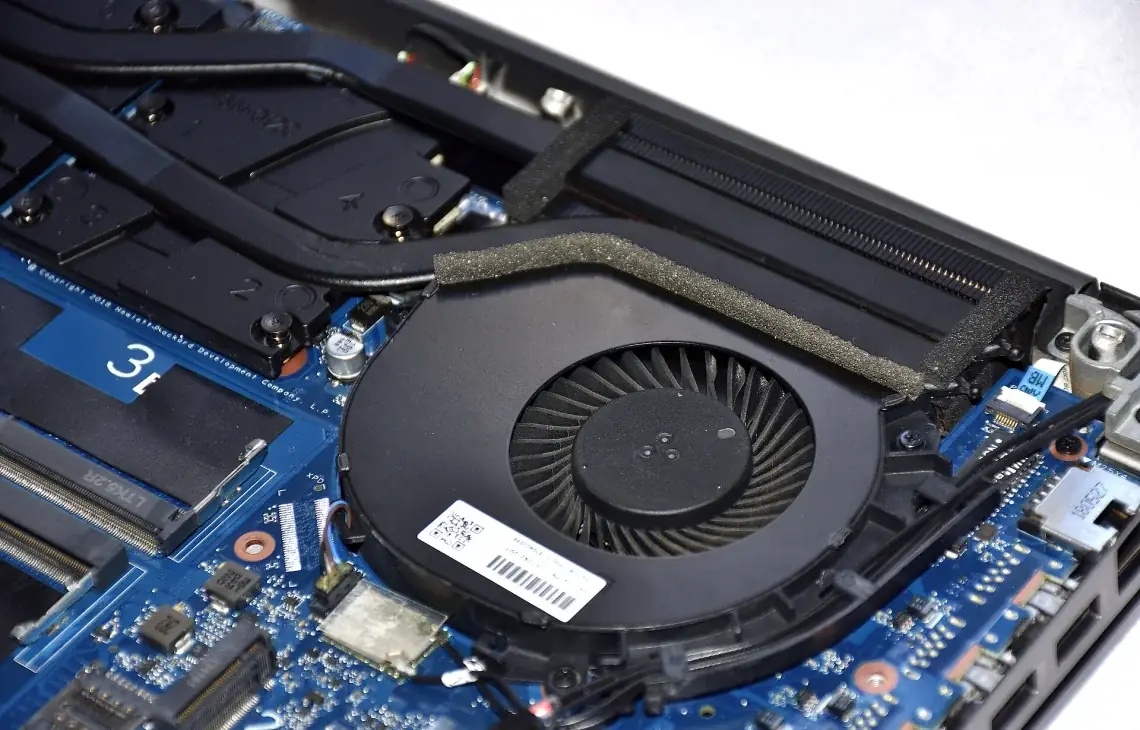
Nagłe restarty systemu Windows – bez BSOD, bez komunikatu, laptop po prostu uruchamia się ponownie – mogą być wynikiem przegrzania, lecz nie zawsze. Zrozumienie różnicy między restartem termicznym a restartem spowodowanym błędem oprogramowania lub sprzętu elektrycznego jest kluczowe dla właściwej naprawy. Błędna diagnoza prowadzi do niepotrzebnych napraw i niepotrzebnych kosztów.
Nasz serwis diagnozuje nagłe restarty kompleksowo, uwzględniając wszystkie możliwe przyczyny termiczne i elektrictyczne.
Restart termiczny vs. wyłączenie termiczne
Ważna różnica: wyłączenie termiczne (thermal shutdown) to odcięcie zasilania – laptop wyłącza się zupełnie i nie uruchamia się ponownie samoczynnie. Restart termiczny (thermal reset) to rzadziej opisywane zjawisko, gdy system inicjuje restart jako procedurę odzysku po zdarzeniu krytycznym, jednocześnie próbując obniżyć temperaturę przez reset i krótkie ochłodzenie. W obu przypadkach przyczyna jest termiczna, lecz skutki dla użytkownika są inne.
Nagłe restarty bez komunikatów BSOD sugerują raczej problem sprzętowy niż programowy. Zdarzenie w Event Viewer: Kernel-Power 41 (Unexpected Shutdown). Jeśli zdarzeniu towarzyszy wysoka temperatura odnotowana w logu HWiNFO, przyczyna jest termiczna.
Diagnoza nagłych restartów
Metodologia diagnostyczna: (1) sprawdź Event Viewer – zdarzenia Kernel-Power 41 i 6006/6005 (restart systemowy); (2) włącz logowanie HWiNFO do pliku CSV i uruchom test obciążeniowy – zidentyfikuj temperaturę tuż przed restartem; (3) sprawdź, czy restart następuje przy konkretnym obciążeniu (gry = GPU, kompilacja = CPU) lub losowo; (4) sprawdź też stabilność napięcia zasilania przez odczyt napięć w HWiNFO – niestabilne napięcia mogą powodować restarty niezwiązane z temperaturą.
Prosta weryfikacja: jeśli restarty nie następują przy podłączonym zasilaczu ale zdarzają się na baterii – przyczyna to zużyta bateria. Jeśli restarty zdarzają się tylko podczas intensywnej pracy – przyczyna termiczna jest bardziej prawdopodobna.
Naprawa w zależności od diagnozy
Restarty termiczne: czyszczenie układu chłodzenia + wymiana pasty eliminuje problem w 80% przypadków. Restarty z powodu niestabilnego napięcia: diagnoza układu zasilania na płycie – uszkodzony kondensator lub MOSFET może powodować wahania napięcia przy pełnym obciążeniu. Restarty z powodu RAM: test MemTest86 weryfikuje stabilność pamięci – błędna pamięć RAM powoduje losowe restarty niezwiązane z temperaturą. Restarty systemowe (Windows): reinstalacja systemu lub naprawa przez sfc /scannow dla błędów systemowych.
Diagnostyka różnicowa jest kluczem. Gwarancja: do 12 miesięcy na zidentyfikowaną i naprawioną przyczynę restartów.
Zapobieganie restartom termicznym
Regularne czyszczenie układu chłodzenia co 12 miesięcy i wymiana pasty co 2–3 lata to najskuteczniejsza profilaktyka restartów termicznych. Dla użytkowników laptopów gamingowych szczególnie narażonych na obciążenia termiczne zalecamy serwis co 9–12 miesięcy oraz instalację NoteBook FanControl z profilem agresywnego chłodzenia aktywującego wentylator wcześniej.
