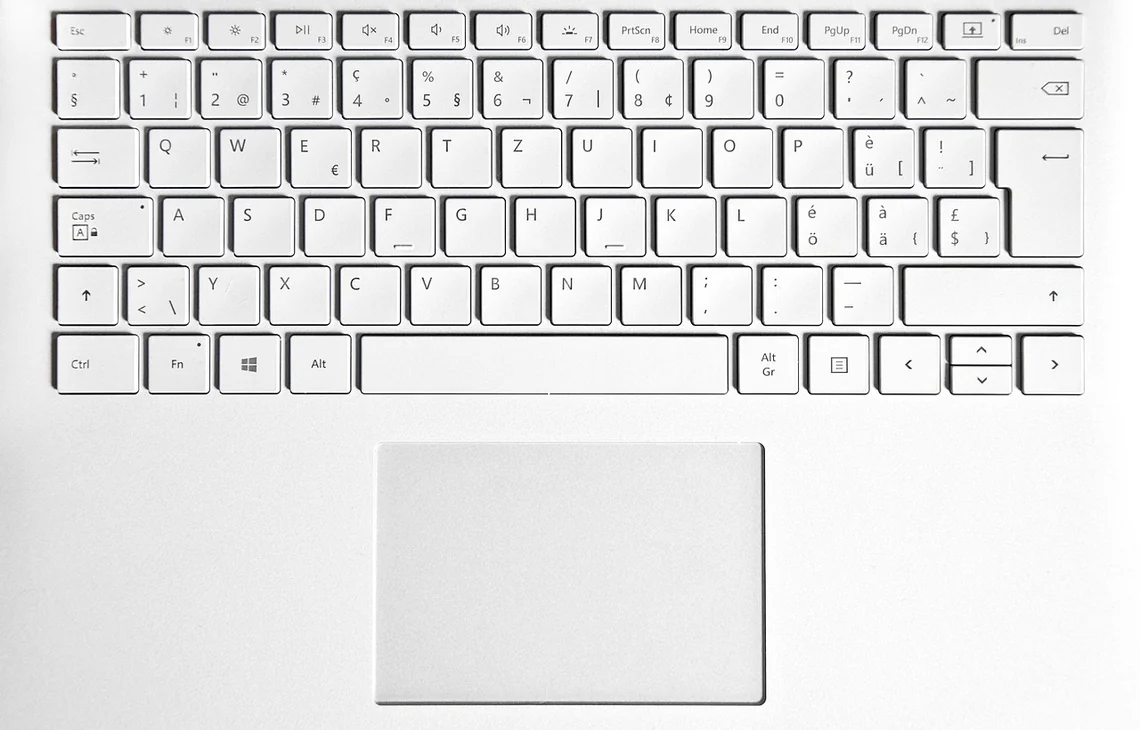
MSI to popularny producent laptopów gamingowych, którego touchpady w seriach GF, GL, GE i Titan są regularnie serwisowane w polskich warsztatach. Touchpady MSI gamingowych modeli mają zazwyczaj mniejsze powierzchnie niż laptopy biznesowe i są wyposażone w prosty ClickPad lub touchpad z przyciskami w zależności od serii i roku produkcji.
Serwis touchpada MSI jest stosunkowo prosty dla popularnych modeli – dostępność zamienników jest dobra, a dokumentacja serwisowa MSI dostępna na stronie producenta. Warto jednak znać specyfikę tych laptopów przed przystąpieniem do naprawy.
Touchpady MSI – przegląd modeli i specyfika
Różne serie MSI i ich touchpady: MSI GF63/GF65 – ELAN lub Synaptics ClickPad, prosta budowa gamingowa, MSI GL65/GL75 – Synaptics ClickPad z przyciskami zintegrowanymi, MSI GE76 Raider – Synaptics Precision Touchpad z dużą powierzchnią (do gier i pracy), MSI Titan GT77 – Synaptics ClickPad z dużą matrycą, MSI Stealth 15/16 – ELAN Precision Touchpad smukły. Gamingowe touchpady MSI mają zazwyczaj mniejszą powierzchnię niż biznesowe modele – gracze preferują mysz, więc producent nie inwestuje w premium touchpady dla tej grupy docelowej.
Wyłączanie touchpada w MSI przy graniu
Gracze MSI często preferują wyłączenie touchpada podczas grania z myszą. Opcje wyłączenia: Fn + F3 (standardowy skrót w większości modeli MSI), automatyczne wyłączenie po podłączeniu myszy USB (ustawienie w MSI Center lub BIOS), MSI Center > Funkcje urządzeń > wyłącz touchpad. Jeśli touchpad wyłącza się sam podczas grania (bez podłączonej myszy), może to być błąd MSI Center lub niekompatybilna aktualizacja. Sprawdź MSI Center i sterowniki przed serwisem sprzętowym. Restart MSI Center często rozwiązuje problemy z przypadkowym wyłączaniem touchpada.
Wymiana touchpada MSI GF63 – procedura
Wymiana touchpada MSI GF63 Thin: odkręć dolną pokrywę (7–9 śrub Phillips, kilka pod gumowymi stopkami), odłącz baterię, touchpad MSI GF63 przyklejony klejem 3M do wewnętrznej strony palmresta i przykręcony 2 śrubami Torx T5, odkręć śruby od wewnętrznej strony obudowy (po całkowitym demontażu dolnej pokrywy), delikatnie odklej touchpad (klej 3M VHB – podgrzej do 40°C), odłącz kabel FPC ze złącza ZIF, zamontuj nowy touchpad z nowym klejem 3M VHB, zweryfikuj kliknięcia przed zamknięciem. Service Manual MSI GF63 dostępny na msi.com/support.
Problemy touchpadów MSI i rozwiązania
Specyficzne problemy touchpadów MSI: touchpad bardzo wrażliwy na dotyk przy pisaniu kodu lub e-sportowych gier (palm rejection słaba w budżetowych MSI – włącz "Długie opóźnienie" w Ustawieniach Windows), touchpad wyłącza się losowo podczas grania (problem MSI Center – reinstalacja lub aktualizacja), kursor skacze po podłączeniu ładowarki MSI (EMI z taniej ładowarki – wymień na oryginalną MSI), touchpad nie działa po clean install Windows (brak sterownika ELAN – pobierz ze strony msi.com/support dla konkretnego modelu). MSI Dragon Center / MSI Center to aplikacja zarządzająca touchpadem – sprawdź ustawienia przed serwisem sprzętowym.
