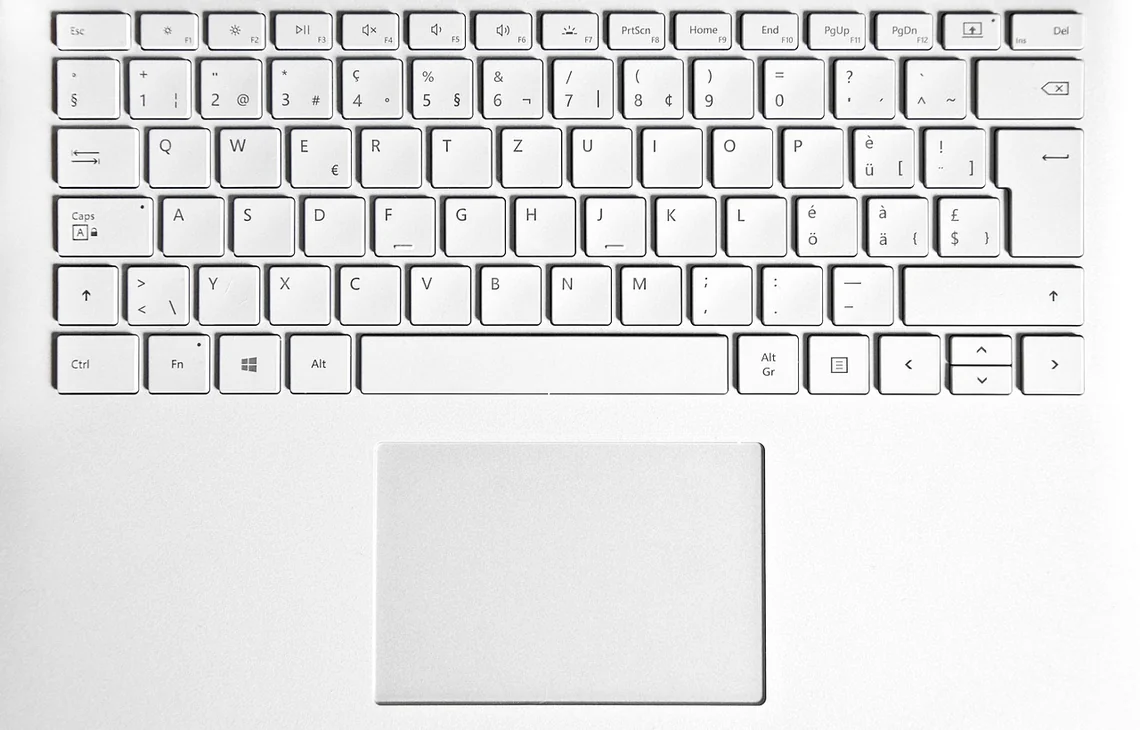
Wymiana modułu touchpada w laptopie to operacja serwisowa wymagająca otwarcia laptopa i precyzyjnego demontażu. W zależności od modelu laptopa touchpad może być oddzielnym modułem (prostszym w wymianie) lub zintegrowanym z palmrestem (droższym w wymianie). Właściwa diagnoza przed wymianą i staranny dobór zamiennika są kluczowe dla satysfakcjonującego efektu naprawy.
Przed każdą decyzją o wymianie touchpada należy wykluczyć problemy programowe. Wymiana sprawnego touchpada z powodu błędu sterownika to marnotrawstwo pieniędzy klienta i nie rozwiązuje prawdziwego problemu.
Kiedy wymiana touchpada jest konieczna
Wymiana touchpada jest uzasadniona gdy: touchpad nie reaguje po weryfikacji sterownika, kabla FPC i ustawień systemowych, touchpad ma mechaniczne uszkodzenie (pęknięcie, wgniecenie, obluzowanie od obudowy), kliknięcie fizyczne (w modelach ClickPad) nie działa po wykluczeniu problemów programowych, touchpad registruje fałszywe dotyki lub ruchy sam z siebie mimo czystej powierzchni i sprawnego sterownika, touchpad po zalaniu nie wrócił do sprawności po wyczyszczeniu. Objawy programowe (brak gestów, zła czułość, kursorprzemieszczenie) najpierw próbuj naprawić bez wymiany hardware.
Architektury touchpada w laptopach – wpływ na procedurę wymiany
Trzy architektury montażu touchpada wpływają na procedurę wymiany: touchpad jako oddzielny moduł (Lenovo IdeaPad, HP ProBook, Dell Inspiron) – przyklejony klejem dwustronnym lub przykręcony 2–4 śrubami do palmresta, prosty demontaż, touchpad zintegrowany z palmrestem (Dell XPS, HP Spectre, część MacBooków) – wymiana wymaga wymiany całego palmresta, co podnosi koszt, touchpad z przyciskami TrackPoint (Lenovo ThinkPad) – oddzielne przyciski touchpada i TrackPoint na płytce PCB, specyficzny montaż wymagający wiedzy o ThinkPad. Przed zleceniem serwisu ustal, która architektura dotyczy Twojego modelu.
Procedura wymiany touchpada – ogólna
Ogólna procedura wymiany oddzielnego modułu touchpada: odkręć dolną pokrywę laptopa, odłącz baterię, zlokalizuj touchpad pod palmrestem (zazwyczaj przyklejony lub przykręcony od spodu), odłącz kabel FPC touchpada ze złącza ZIF na płycie touchpada lub płycie głównej, usuń klej lub wykręć śruby mocujące, wyjmij stary touchpad, zamontuj nowy touchpad z nowym klejem dwustronnym 3M VHB lub dokręć śruby, podłącz kabel FPC, zweryfikuj działanie przed zamknięciem laptopa. Cały proces dla typowego laptopa zajmuje 30–90 minut.
Dobór zamiennika touchpada
Dobór właściwego zamiennika touchpada: sprawdź part number na etykiecie starego touchpada (np. "TM-02968-001" dla HP) lub w Service Manual producenta, zamów oryginał przez sieć autoryzowaną producenta lub zamiennik od sprawdzonego dystrybutora, upewnij się, że zamiennik ma identyczny kabel FPC (długość i złącze) co oryginał, sprawdź czy zamiennik obsługuje Microsoft Precision Touchpad jeśli oryginał go obsługiwał. Zamontowanie niezgodnego touchpada (inny pinout kabla FPC, inny protokół komunikacji) może spowodować uszkodzenie płyty głównej lub brak działania touchpada.
