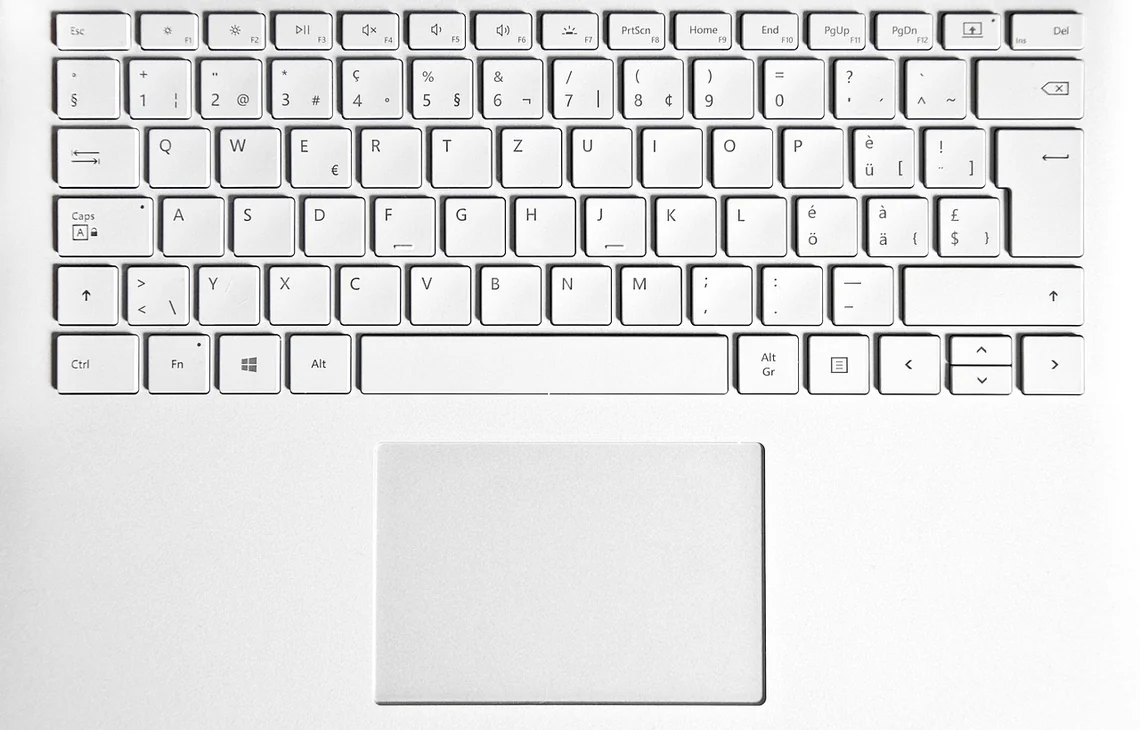
Uszkodzony touchpad laptopa może objawiać się na wiele sposobów – od całkowitego braku reakcji, przez nieprecyzyjne śledzenie kursora, aż do niespodziewanego klikania i skakania kursora po ekranie. Rozróżnienie objawów sprzętowych od programowych jest kluczowe, by nie wymieniać sprawnego hardware po zwykłej reinstalacji sterownika.
Systematyczna diagnoza objawów touchpada – przy pomocy prostych testów i obserwacji zachowania systemu – pozwala precyzyjnie wskazać przyczynę i zaproponować właściwe rozwiązanie: naprawę oprogramowania lub serwis sprzętowy.
Objawy wskazujące na problem programowy
Problemy programowe touchpada (nie wymagają serwisu sprzętowego): touchpad nie działa po aktualizacji Windows (sterownik niekompatybilny), touchpad wyłącza się automatycznie po podłączeniu myszy USB (ustawienie w Windows lub BIOS), brak gestów wielodotykowych przy działającym kursorze (sterownik nie obsługuje gestów), cursor "skacze" po podłączeniu ładowarki (zakłócenia elektromagnetyczne od zasilacza), kursor drga lub porusza się sam na baterii (problem z filtrowaniem sygnału w sterownikach). Test: uruchom z live USB lub w trybie awaryjnym Windows – jeśli touchpad działa normalnie, problem jest programowy.
Objawy wskazujące na problem sprzętowy
Problemy sprzętowe touchpada (wymagają serwisu): touchpad nie reaguje w ogóle nawet w trybie awaryjnym i BIOS (uszkodzony moduł touchpada lub kabel FPC), touchpad reaguje tylko w niektórych strefach (uszkodzona matryca elektryczna pod powierzchnią), touchpad klika sam bez nacisku (zwarcie elektryczne lub uszkodzone złącze FPC), kliknięcie fizyczne wymaga ogromnej siły lub całkiem nie działa (uszkodzony mechanizm klikania), touchpad jest wklęśnięty lub pęknięty (mechaniczne uszkodzenie powierzchni). Fizyczne uszkodzenia widoczne gołym okiem zawsze wskazują na konieczność serwisu sprzętowego.
Samodzielne testy diagnostyczne touchpada
Proste testy do samodzielnego wykonania przez użytkownika: wejdź do BIOS (DEL, F2, F10 przy starcie) i sprawdź czy touchpad porusza kursorem w BIOS – jeśli tak, problem jest systemowy; naciśnij kombinację wyłączającą touchpad (zazwyczaj Fn+F5, Fn+F9 lub Fn+klawisz z ikoną touchpada) i naciśnij ponownie by włączyć – przypadkowe wyłączenie to częsty "problem" touchpada; w Windows Device Manager sprawdź czy touchpad jest wykryty (kategoria "Mice and other pointing devices") – żółty wykrzyknik oznacza błąd sterownika; odinstaluj i reinstaluj sterownik touchpada. Jeśli po reinstalacji sterownika touchpad nadal nie działa – problem prawdopodobnie sprzętowy.
Kiedy touchpad wymaga wymiany – podsumowanie
Wymiana touchpada jest wskazana gdy: touchpad nie reaguje po reinstalacji sterownika i w trybie awaryjnym, widoczne fizyczne uszkodzenie (pęknięcie, wgniecenie, obluzowanie), touchpad klika lub porusza kursor sam (zwarcie elektryczne), kliknięcie fizyczne nie działa po wykluczeniu problemów programowych, touchpad pracuje "warstwowo" (różne strefy mają różną czułość – wskazuje na uszkodzoną matrycę elektryczną). Dobry serwis przeprowadzi pełną diagnostykę programową przed zleceniem wymiany touchpada – by nie wymieniać sprawnego hardware w obliczu problemu oprogramowania.
