Zasilacz – naprawy jakie najczęściej wykonujemy
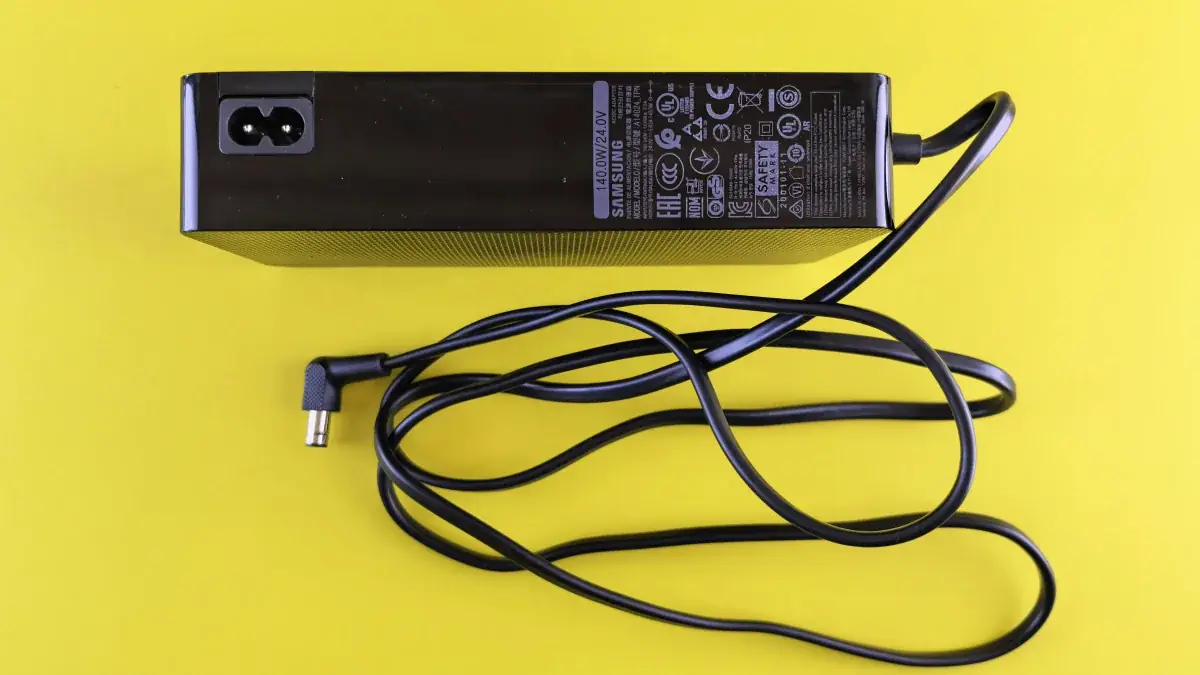
Zasilacz – naprawy jakie najczęściej wykonujemy to temat dotyczący diagnostyki ładowarek i układów zasilania laptopów. Zasilacz odpowiada za dostarczenie stabilnego napięcia do komputera przenośnego, ładowanie baterii oraz prawidłową pracę urządzenia podczas codziennego użytkowania.
Najczęściej diagnozujemy laptopy, które nie reagują na zasilacz, nie ładują baterii, przerywają ładowanie po poruszeniu wtyczką, wyłączają się pod obciążeniem, pokazują komunikat o nierozpoznanym zasilaczu albo działają tylko na baterii.
Problem z zasilaniem nie zawsze oznacza uszkodzony zasilacz. Przyczyną może być także przewód, wtyk, gniazdo ładowania, bateria, układ ładowania na płycie głównej, kontroler USB-C Power Delivery, BIOS albo sekcja zasilania laptopa.
Zasilacz – naprawy jakie najczęściej wykonujemy w laptopach
Zasilacz – naprawy jakie najczęściej wykonujemy obejmuje diagnostykę ładowarek, przewodów, wtyków, gniazd ładowania oraz układów odpowiedzialnych za doprowadzenie energii do laptopa. Zasilacz jest jednym z najważniejszych elementów zestawu, ponieważ bez stabilnego napięcia laptop nie uruchamia się prawidłowo, nie ładuje baterii, może działać niestabilnie albo wyłączać się podczas większego obciążenia. Usterki zasilacza są częste, ponieważ przewód jest zginany, wtyczka pracuje mechanicznie, a sam adapter bywa narażony na przegrzanie, przepięcia i uszkodzenia po stronie sieci elektrycznej.
Nie każdy problem z ładowaniem oznacza jednak awarię samego zasilacza. Podobne objawy może powodować uszkodzone gniazdo zasilania, zużyta bateria, wadliwy przewód, złamany pin we wtyku, zabrudzone złącze, uszkodzony kontroler ładowania, zwarcie na płycie głównej albo nieprawidłowo dobrana ładowarka. Dlatego przed wymianą elementów wykonujemy diagnostykę całego toru zasilania: od gniazdka sieciowego i przewodu, przez adapter, wtyk, gniazdo laptopa, aż po płytę główną i baterię.
Diagnostyka zasilacza laptopa
Diagnostyka zaczyna się od sprawdzenia, czy zasilacz dostarcza prawidłowe napięcie i czy jest odpowiednio dobrany do laptopa. Kontrolujemy napięcie wyjściowe, moc, typ wtyku, zgodność z wymaganiami producenta oraz stabilność pracy pod obciążeniem. Zasilacz może pokazywać prawidłowe napięcie bez obciążenia, ale przerywać pracę dopiero po podłączeniu do laptopa. W takich przypadkach konieczne jest dokładniejsze sprawdzenie adaptera, przewodu i poboru prądu przez urządzenie.
Sprawdzamy również, czy laptop reaguje na podłączenie ładowarki: czy świeci dioda ładowania, czy system Windows pokazuje ikonę zasilania, czy bateria zwiększa poziom naładowania, czy zasilacz nie nagrzewa się nadmiernie i czy ładowanie nie zanika po poruszeniu przewodem. Jeżeli laptop działa tylko na baterii, nie startuje z zasilacza albo wyłącza się po podłączeniu ładowarki, problem może dotyczyć zarówno samego zasilacza, jak i układu ładowania w laptopie.
Najczęstsze objawy problemów z zasilaczem
- laptop nie reaguje na zasilacz i nie pokazuje żadnej diody ładowania,
- bateria nie ładuje się mimo podłączonej ładowarki,
- ładowanie przerywa po poruszeniu wtyczką lub przewodem,
- zasilacz piszczy, grzeje się albo wyłącza pod obciążeniem,
- system pokazuje komunikat o nierozpoznanym lub zbyt słabym zasilaczu,
- laptop działa wolniej po podłączeniu nieodpowiedniej ładowarki,
- urządzenie wyłącza się podczas pracy na zasilaniu sieciowym,
- wtyk zasilacza jest luźny, przegrzany, pęknięty lub uszkodzony mechanicznie,
- ładowanie przez USB-C nie działa albo pojawia się tylko okresowo.
Uszkodzony przewód i wtyk zasilacza
Bardzo częstą usterką jest uszkodzenie przewodu przy wtyku lub przy obudowie zasilacza. Przewód jest stale zginany, ciągnięty i zwijany, dlatego po czasie może dojść do przerwania żył, pęknięcia izolacji, poluzowania styku albo okresowego zaniku napięcia. Objawem jest ładowanie działające tylko w określonym ułożeniu przewodu, iskrzenie, nagrzewanie wtyku, rozłączanie zasilania albo komunikaty systemowe o problemie z ładowarką.
W takich przypadkach sprawdzamy stan przewodu, wtyku, izolacji i stabilność napięcia podczas poruszania kablem. Nie zalecamy prowizorycznych napraw polegających na skręcaniu przewodów, oklejaniu uszkodzonego miejsca taśmą albo dalszym używaniu ładowarki z odsłoniętymi żyłami. Uszkodzony przewód może doprowadzić do zwarcia, przegrzania wtyku, uszkodzenia gniazda laptopa albo awarii płyty głównej.
Zasilacz nie ładuje baterii
Brak ładowania baterii może mieć kilka przyczyn. Czasem winny jest zasilacz, który nie dostarcza prawidłowego napięcia albo ma zbyt małą moc. Czasem problem dotyczy baterii, która jest zużyta lub ma uszkodzony układ elektroniczny. W innych przypadkach przyczyną jest gniazdo zasilania, układ ładowania na płycie głównej, BIOS, sterownik zarządzania energią albo kontroler USB-C.
Podczas diagnostyki sprawdzamy, czy laptop pracuje na zasilaczu bez baterii, czy bateria jest wykrywana w systemie, czy poziom naładowania rośnie, czy adapter jest identyfikowany przez laptopa oraz czy nie pojawiają się komunikaty o ograniczonym ładowaniu. W wielu modelach zbyt słaby lub nieoryginalny zasilacz może pozwolić na pracę laptopa, ale nie ładować baterii albo ograniczać wydajność procesora.
Nieprawidłowo dobrany zasilacz
Zasilacz musi być zgodny z wymaganiami laptopa. Znaczenie ma napięcie, natężenie, moc, polaryzacja, typ wtyku, standard komunikacji oraz dodatkowa identyfikacja stosowana przez niektórych producentów. Zasilacz o zbyt małej mocy może powodować wolne ładowanie, spadek wydajności, przegrzewanie adaptera, wyłączanie laptopa pod obciążeniem albo komunikaty systemowe. Zasilacz o niewłaściwym napięciu może być niebezpieczny dla płyty głównej.
Przy doborze zasilacza sprawdzamy parametry na tabliczce znamionowej laptopa i starej ładowarki. Weryfikujemy także typ końcówki: klasyczny okrągły wtyk, prostokątny konektor, końcówkę z pinem identyfikacyjnym albo USB-C. Nie każdy zasilacz pasujący mechanicznie jest elektrycznie zgodny z laptopem. Szczególnie ostrożnie trzeba dobierać ładowarki uniwersalne, ponieważ błędne ustawienie lub niezgodna końcówka może spowodować niestabilną pracę sprzętu.
Zasilacz USB-C i ładowanie Power Delivery
Coraz więcej laptopów korzysta z ładowania przez USB-C. Taki zasilacz musi obsługiwać odpowiedni standard Power Delivery i dostarczać moc wymaganą przez urządzenie. Zwykła ładowarka od telefonu często nie wystarcza do prawidłowego zasilania laptopa. Objawem może być brak ładowania, bardzo wolne ładowanie, komunikat o zbyt słabym zasilaczu albo rozładowywanie baterii mimo podłączonego przewodu.
Przy problemach z USB-C sprawdzamy moc zasilacza, przewód, port laptopa, obsługiwany profil Power Delivery, kontroler ładowania i ustawienia systemowe. Ważne jest również to, że nie każdy port USB-C w laptopie obsługuje ładowanie. Część portów służy wyłącznie do przesyłania danych albo obrazu. Diagnostyka pozwala ustalić, czy problem dotyczy ładowarki, kabla, portu, kontrolera czy płyty głównej.
Gniazdo zasilania a zasilacz
Luźne gniazdo zasilania często jest mylone z uszkodzonym zasilaczem. Jeżeli wtyczka wypada, ładowanie działa tylko pod kątem, laptop przerywa zasilanie po poruszeniu przewodem albo gniazdo nagrzewa się, trzeba sprawdzić mechaniczne mocowanie i połączenia wewnętrzne. W niektórych laptopach gniazdo jest osobnym elementem na przewodzie, w innych jest lutowane bezpośrednio do płyty głównej.
Naprawa może obejmować wymianę gniazda, poprawę połączenia, kontrolę taśmy, sprawdzenie ścieżek na płycie oraz test z prawidłowym zasilaczem. Dalsze używanie laptopa z luźnym gniazdem zwiększa ryzyko iskrzenia, przegrzania styku, uszkodzenia wtyku i awarii układu ładowania. Dlatego przy przerywanym ładowaniu warto wykonać diagnostykę jak najwcześniej.
Zasilacz, płyta główna i układ ładowania
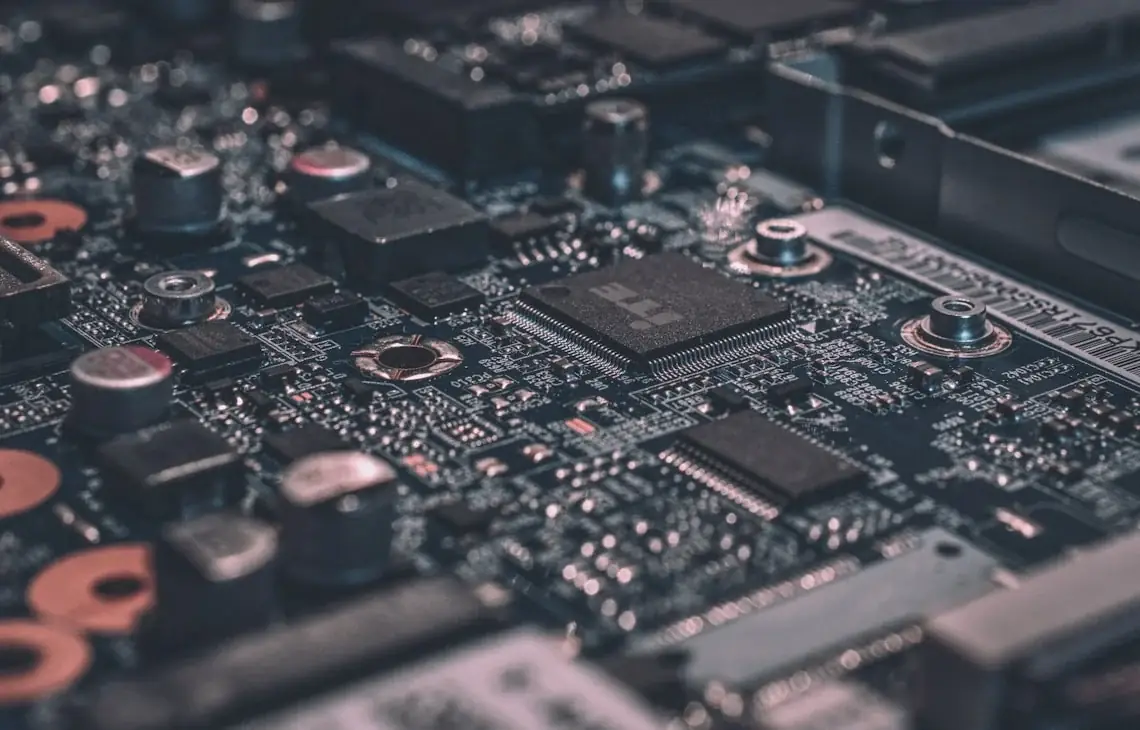
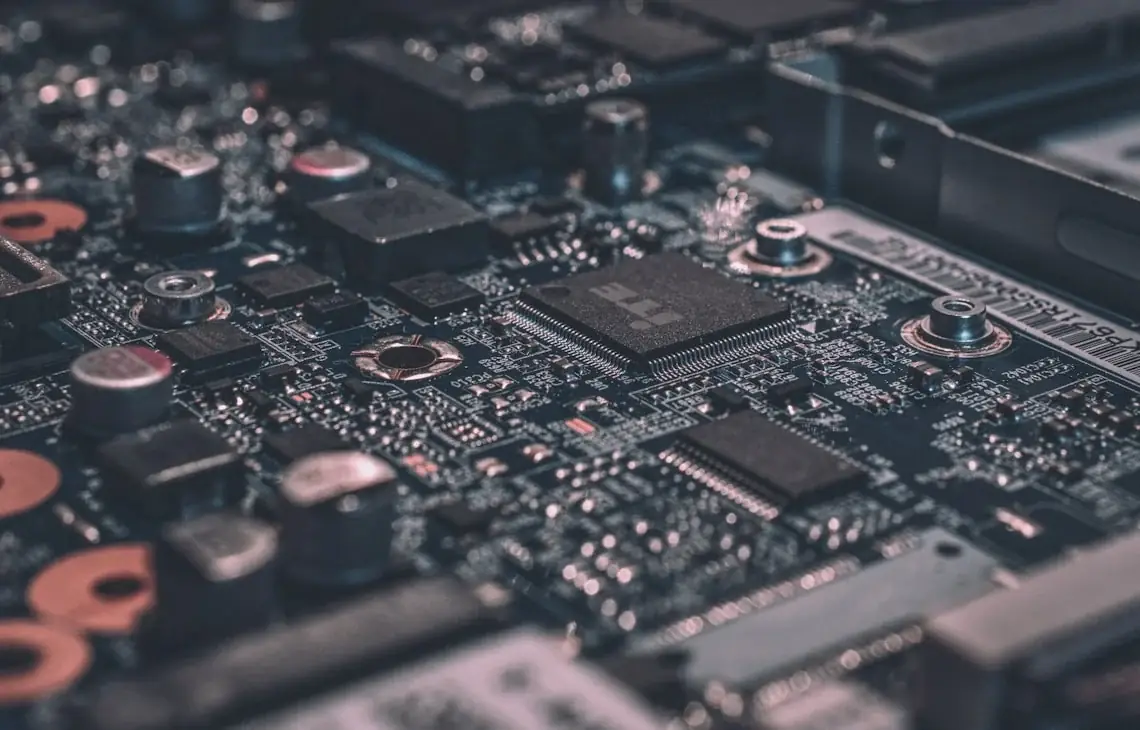
Jeżeli zasilacz jest sprawny, a laptop nadal nie ładuje baterii albo nie reaguje na podłączenie, problem może znajdować się na płycie głównej. Układ ładowania odpowiada za rozpoznanie zasilacza, kontrolę baterii, przełączanie zasilania i zabezpieczenie urządzenia przed nieprawidłowym napięciem. Uszkodzenie kontrolera, mosfetów, bezpieczników, przetwornic albo linii zasilających może całkowicie zablokować ładowanie.
Takie usterki wymagają pomiarów i sprawdzenia toru zasilania. Objawy mogą być różne: brak reakcji na ładowarkę, ładowanie tylko wyłączonego laptopa, praca bez baterii, brak wykrywania zasilacza, szybkie nagrzewanie elementów albo zwarcie powodujące odcięcie adaptera. W takich przypadkach nie należy wielokrotnie podłączać zasilacza, ponieważ może to pogłębić uszkodzenie.
Przegrzewanie i uszkodzenia zasilacza
Zasilacz podczas pracy może się nagrzewać, ale nadmierna temperatura, zapach przegrzanej elektroniki, piszczenie, trzaski, niestabilna praca albo odcinanie napięcia są objawami wymagającymi sprawdzenia. Przyczyną może być przeciążenie adaptera, uszkodzenie elektroniki, zbyt mała moc, zwarcie po stronie laptopa albo zużycie elementów wewnętrznych. Szczególnie niebezpieczne są zasilacze z pękniętą obudową, odsłoniętym przewodem lub śladami przegrzania.
W takich sytuacjach najpierw sprawdzamy, czy problem dotyczy zasilacza, czy laptopa. Jeżeli adapter wyłącza się tylko po podłączeniu do konkretnego urządzenia, przyczyną może być zwarcie w laptopie. Jeżeli zasilacz zachowuje się niestabilnie niezależnie od obciążenia, prawdopodobne jest uszkodzenie samego adaptera. Dla bezpieczeństwa użytkownika nie należy używać ładowarki z widocznymi uszkodzeniami.
Zakres najczęstszych napraw związanych z zasilaczem
- diagnostyka zasilacza laptopa przy braku ładowania i braku reakcji urządzenia,
- sprawdzanie napięcia i mocy adaptera pod kątem zgodności z laptopem,
- kontrola przewodu i wtyku przy przerywanym ładowaniu,
- diagnoza zasilaczy USB-C oraz ładowania Power Delivery,
- sprawdzanie gniazda zasilania i połączenia z płytą główną,
- naprawa problemów z ładowaniem baterii i wykrywaniem adaptera,
- diagnostyka układu ładowania, kontrolera, bezpieczników i sekcji zasilania,
- ocena przegrzewania zasilacza, przeciążenia i niestabilnej pracy,
- test końcowy ładowania, pracy na zasilaczu i działania laptopa pod obciążeniem.
Dlaczego warto wykonać diagnostykę zasilacza
Zasilacz jest pierwszym elementem toru zasilania laptopa, ale jego usterki łatwo pomylić z problemem baterii, gniazda, płyty głównej albo systemu. Przypadkowa wymiana ładowarki bez sprawdzenia parametrów może nie rozwiązać problemu, a źle dobrany adapter może spowodować kolejne usterki. Dlatego przy problemach z ładowaniem najważniejsze jest sprawdzenie całego układu, a nie tylko samej końcówki przewodu.
Jeżeli laptop nie ładuje baterii, nie reaguje na zasilacz, przerywa ładowanie, pokazuje komunikat o nierozpoznanym adapterze, wyłącza się pod obciążeniem albo działa tylko na baterii, warto rozpocząć od diagnostyki zasilania. Prawidłowo wykonana naprawa pozwala ustalić rzeczywistą przyczynę problemu, zabezpieczyć laptop przed dalszym uszkodzeniem i przywrócić stabilną pracę urządzenia.
Serwis laptopów i komputerów
Naprawa laptopów i komputerów stacjonarnych – Warszawa i okolice. Serwis na miejscu oraz dojazd do klienta.
Obszar działania
Warszawa – wszystkie dzielnice – oraz sąsiednie miejscowości. Sprzęt przyjmujemy w serwisie, dojeżdżamy też do domu i do firmy.
