Kontroler klawiatury / touchpada - naprawy jakie najczęściej wykonujemy
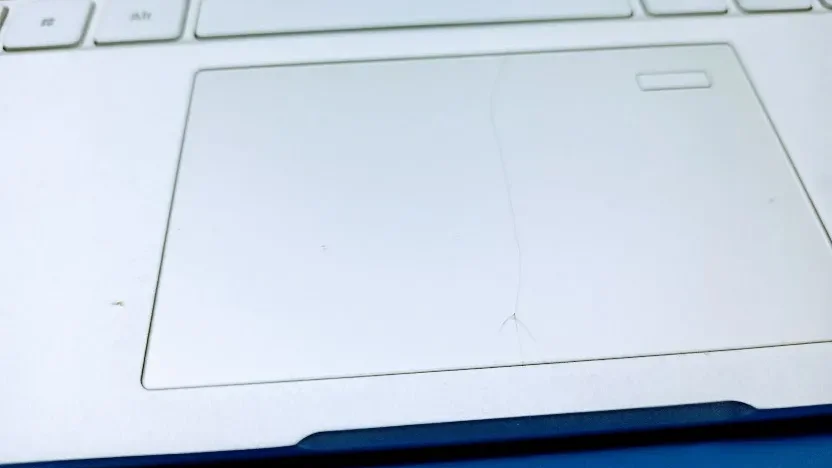
Kontroler klawiatury i touchpada to „niewidoczna” warstwa elektroniki, od której zależy podstawowa obsługa laptopa. Kiedy przestaje działać, urządzenie potrafi być całkowicie nieużywalne: klawiatura nie reaguje, touchpad znika z systemu, gesty nie działają, a czasem problem pojawia się losowo – po uśpieniu, po restarcie albo po nagrzaniu.
Wiele takich objawów wygląda jak awaria sterowników, ale bardzo często przyczyna jest sprzętowa: uszkodzona taśma, poluzowany konektor ZIF, korozja po zalaniu, zwarcie w okolicy układu, uszkodzenia po przepięciu lub błędy firmware/BIOS, które wpływają na komunikację klawiatury i touchpada.
Poniżej opisujemy, jakie naprawy wykonujemy najczęściej oraz jak wygląda profesjonalna diagnostyka, dzięki której odzyskujesz stabilne działanie klawiatury i touchpada bez powrotu usterki.
Jak działa kontroler klawiatury i touchpada w laptopie?
W laptopach za obsługę wejścia (klawiatura, touchpad, przyciski funkcyjne, czasem podświetlenie) odpowiada kilka warstw. Najczęściej spotkasz:
- EC/KBC (Embedded Controller / Keyboard Controller) – układ nadzorujący wiele funkcji płyty głównej, w tym obsługę klawiatury, sygnału power, trybów uśpienia i sterowania.
- Kontroler touchpada – w części konstrukcji zintegrowany w samym module touchpada (np. Synaptics/ELAN), komunikujący się z płytą zwykle po I2C lub jako urządzenie HID.
- Taśmy i złącza ZIF – cienkie przewody sygnałowe (FFC/FPC) oraz zatrzaskowe konektory, które są wrażliwe na uszkodzenia mechaniczne i korozję.
- Warstwa firmware i sterowników – BIOS/UEFI oraz sterowniki (HID/I2C/Synaptics/ELAN), które odpowiadają za poprawne wykrywanie i konfigurację urządzeń wejścia.
Dlatego problem „nie działa klawiatura/touchpad” może wynikać zarówno z usterki elektroniki na płycie, jak i z drobnego problemu w złączu taśmy, a czasem z nieprawidłowej konfiguracji po aktualizacji systemu.
Typowe objawy awarii kontrolera klawiatury / touchpada
- klawiatura nie reaguje (cała lub część klawiszy),
- touchpad nie działa albo znika z systemu (brak w Menedżerze urządzeń / ustawieniach),
- touchpad działa, ale „wariuje”: skaczący kursor, brak gestów, przypadkowe kliknięcia,
- problem pojawia się po uśpieniu/wybudzeniu lub po restarcie,
- nie działa podświetlenie klawiatury lub klawisze funkcyjne,
- objaw zależy od nacisku na obudowę (np. okolice palmrestu),
- po zalaniu: losowe usterki wejścia, czasem z opóźnieniem (korozja),
- po upadku/naprawie: taśma wpięta krzywo, uszkodzony zatrzask ZIF,
- komunikaty o błędzie urządzenia HID/I2C lub brak możliwości włączenia touchpada.
Kontroler klawiatury / touchpada – naprawy jakie najczęściej wykonujemy
1) Diagnostyka: software vs sprzęt
Zanim przejdziemy do elektroniki, sprawdzamy warstwę logiczną: czy touchpad nie został wyłączony skrótem klawiszowym, czy w BIOS/UEFI nie jest wyłączony tryb touchpada, oraz czy system widzi urządzenie jako HID/I2C. To ważne, bo część usterek wynika z konfliktu sterowników, błędnej aktualizacji lub ustawień oszczędzania energii.
Jeżeli jednak objaw jest zależny od ruszania obudową, pojawił się po zalaniu albo problem dotyczy zarówno klawiatury, jak i touchpada – wchodzimy w diagnostykę sprzętową.
2) Poprawa i naprawa połączeń taśm: klawiatura i touchpad
Najczęstsza przyczyna problemów to taśmy FFC/FPC i ich połączenia. Złącza ZIF wymagają idealnego dosunięcia taśmy i sprawnego zatrzasku. Typowe błędy to:
- taśma włożona pod kątem (brak kontaktu części ścieżek),
- niedomknięty zatrzask, przez co po czasie taśma „wysuwa się” mikroskopijnie,
- uszkodzone lub zabrudzone styki (tłuszcz, naloty po zalaniu),
- pęknięta taśma w okolicach zawiasów lub po zagięciu.
W serwisie czyścimy i stabilizujemy połączenia, weryfikujemy stan taśm oraz sprawdzamy poprawne prowadzenie przewodów, aby usterka nie wracała po kilku dniach.
3) Wymiana uszkodzonych złączy ZIF na płycie (mikrolutowanie)
Jeżeli zatrzask konektora jest pęknięty albo gniazdo zostało wyrwane/ukruszone podczas samodzielnego demontażu, sama „poprawa taśmy” nie pomoże. Wtedy wykonujemy naprawę na poziomie płyty głównej: wymianę złącza ZIF lub odbudowę uszkodzonych pól lutowniczych. To precyzyjna praca – złącza są drobne, a ścieżki w okolicy łatwo uszkodzić.
4) Naprawy po zalaniu: korozja w okolicy kontrolera i taśm
Zalanie często uderza w rejon klawiatury i palmrestu, czyli dokładnie tam, gdzie biegną sygnały wejścia. Po wyschnięciu sprzęt może działać pozornie poprawnie, ale korozja postępuje i objawy narastają: raz działa, raz nie, znikający touchpad, niedziałające klawisze.
W takich przypadkach wykonujemy czyszczenie i neutralizację osadów, kontrolę elementów SMD w torach sygnałowych oraz weryfikację złączy. Kluczowe są testy w czasie (kilka restartów, uśpienie/wybudzenie), bo usterki po zalaniu lubią wracać, jeśli usunięto tylko objaw.
5) Naprawa touchpada: moduł, elektronika i mocowania
Touchpad może być osobnym modułem z własną elektroniką. Jeśli taśma i złącze są dobre, a system nadal nie wykrywa urządzenia lub touchpad zachowuje się niestabilnie, sprawdzamy sam moduł: jego płytkę, połączenia, elementy ochronne oraz mocowanie w palmreście. Luźny lub odkształcony palmrest potrafi powodować dziwne objawy kliknięcia i pracy touchpada (mechanika wpływa na działanie).
6) Problemy z I2C/HID: linie komunikacyjne i elementy ochronne
W wielu laptopach touchpad działa po magistrali I2C, która jest wrażliwa na zwarcia i uszkodzenia elementów ochronnych. Po przepięciu, ESD lub zalaniu może dojść do:
- zwarcia linii danych do masy/zasilania,
- uszkodzenia filtrów/elementów ochronnych,
- niestabilnej komunikacji (znikanie urządzenia, błędy sterownika).
W serwisie lokalizujemy problem w torze, usuwamy zwarcia i przywracamy parametry linii komunikacyjnych, aby touchpad był wykrywany stabilnie.
7) Usterki EC/KBC wpływające na klawiaturę i touchpad
Gdy problem dotyczy wielu funkcji naraz (np. klawiatura, touchpad, przycisk zasilania, podświetlenie, dziwne zachowanie po uśpieniu), sprawdzamy warstwę EC/KBC. W zależności od diagnozy naprawa może obejmować elementy w otoczeniu układu, naprawy po zalaniu/przepięciu, a w wybranych przypadkach precyzyjne prace na płycie głównej.
8) Korekty po wcześniejszych naprawach i „składaniu na siłę”
Często trafiają do nas laptopy po samodzielnym czyszczeniu lub wymianie podzespołów. Typowe problemy to źle wpięta taśma, uszkodzony zatrzask ZIF, brak dystansu pod modułem lub zgnieciona taśma. W takich przypadkach porządkujemy montaż, poprawiamy prowadzenie taśm i wykonujemy testy stabilności, aby urządzenia wejścia działały w każdych warunkach, nie tylko „przez chwilę”.
Dlaczego nie warto zwlekać z naprawą?
Usterki kontrolera klawiatury/touchpada często eskalują. Luźna taśma może doprowadzić do iskrzenia i pogorszenia styków, korozja po zalaniu będzie postępować, a zwarcie na linii I2C potrafi powodować kolejne problemy w platformie. Szybka diagnostyka zwykle oznacza mniejszy zakres prac i większą szansę na trwałe rozwiązanie.
Jak pomagamy w Serwis Laptopów Wiatraczna?
Naprawy kontrolera klawiatury / touchpada realizujemy metodycznie: rozdzielamy warstwę programową od sprzętowej, sprawdzamy taśmy i złącza, diagnozujemy linie komunikacyjne i zasilania, a jeśli trzeba – wykonujemy precyzyjne naprawy na płycie głównej. Po naprawie testujemy laptop w realnych scenariuszach: restart, uśpienie/wybudzenie, praca na baterii i zasilaczu, oraz dłuższa praca, aby potwierdzić stabilność.
Jeśli klawiatura lub touchpad w Twoim laptopie działają niestabilnie albo przestały działać całkowicie, profesjonalna diagnoza pozwoli szybko znaleźć przyczynę i przywrócić komfort pracy bez powrotu usterki.




Serwis laptopów i komputerów
Naprawa laptopów i komputerów stacjonarnych – Warszawa i okolice. Serwis na miejscu oraz dojazd do klienta.
Obszar działania
Warszawa – wszystkie dzielnice – oraz sąsiednie miejscowości. Sprzęt przyjmujemy w serwisie, dojeżdżamy też do domu i do firmy.
