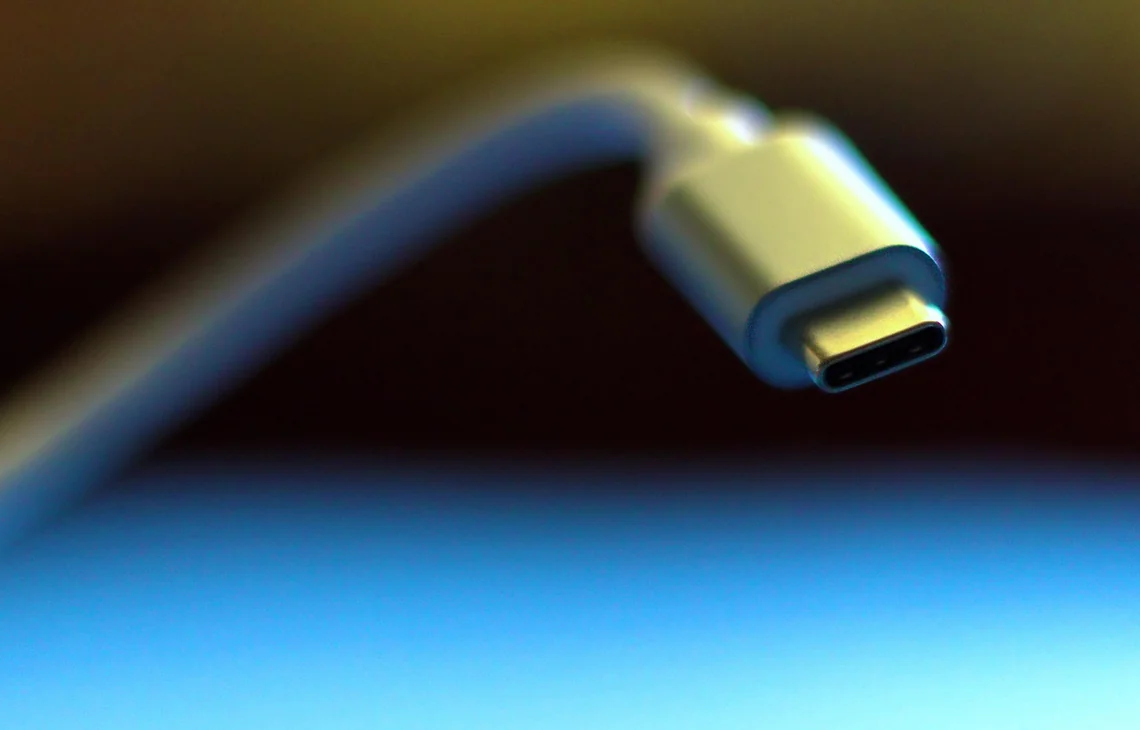
Gniazdo USB-C (ładowanie + dane + video)
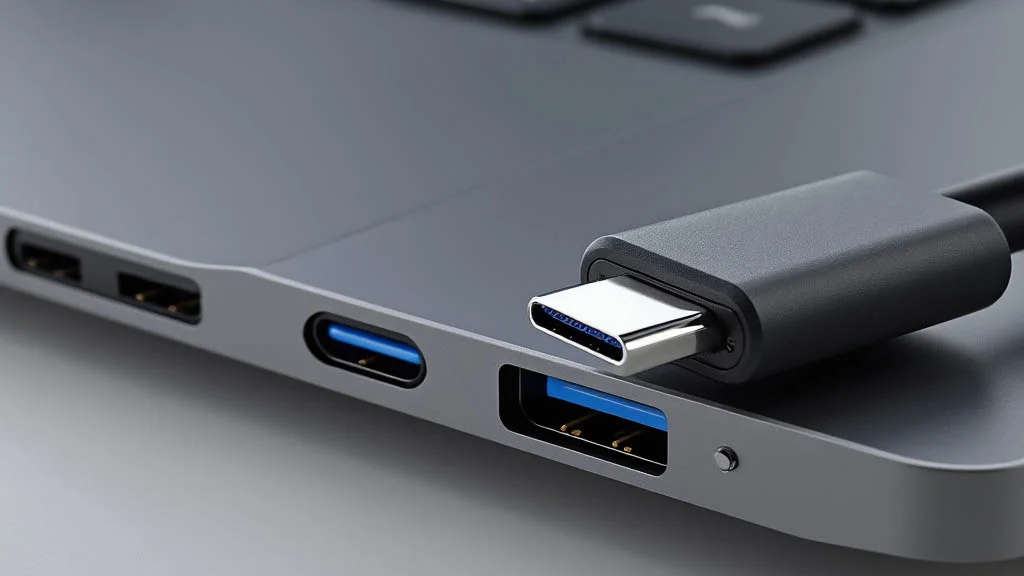
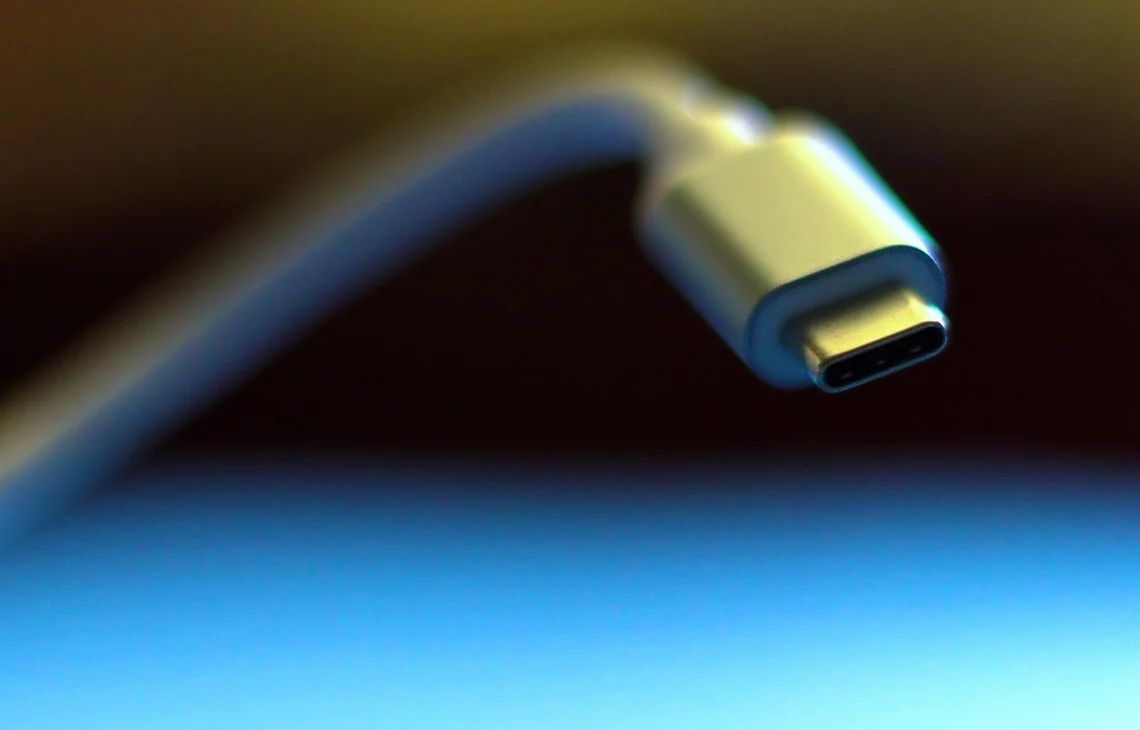
Gniazdo USB-C w laptopie potrafi zastąpić kilka portów naraz: ładować komputer (USB Power Delivery), przesyłać dane (USB 3.x/USB4) oraz wysyłać obraz i dźwięk do monitora (DisplayPort Alt Mode lub Thunderbolt). To ogromna wygoda, ale też większa złożoność – jedna usterka może objawić się tym, że ładowanie działa, a dane lub obraz już nie.
Do serwisu najczęściej trafiają laptopy z objawami typu: „USB-C ładuje, ale nie widzi pendrive’a”, „monitor przez USB-C nie ma sygnału”, „port jest luźny”, „przerywa przy poruszeniu wtyczką”, „ładowanie działa tylko z jednej strony kabla”. W wielu przypadkach to problem sprzętowy: uszkodzone gniazdo, wyrwane pola lutownicze, zwarcie po zalaniu, przepięcie na linii USB, uszkodzony kontroler Power Delivery albo elementy toru wideo.
Poniżej opisujemy, jakie naprawy wykonujemy najczęściej oraz jak wygląda diagnostyka, dzięki której gniazdo USB-C wraca do pełnej funkcjonalności: ładowanie + dane + video.
Dlaczego USB-C bywa „kapryśne” i skąd się biorą różne objawy?
USB-C to nie tylko kształt wtyczki. W środku działa kilka niezależnych warstw:
- USB Power Delivery (PD) – negocjacja mocy i kierunku zasilania (czy laptop ładuje urządzenie, czy jest ładowany),
- linie danych USB – od USB 2.0 po USB 3.x/USB4,
- tryb wideo – najczęściej DisplayPort Alt Mode, a w bardziej rozbudowanych portach także Thunderbolt,
- zabezpieczenia (ESD/TVS), filtry, dławiki i elementy dopasowania,
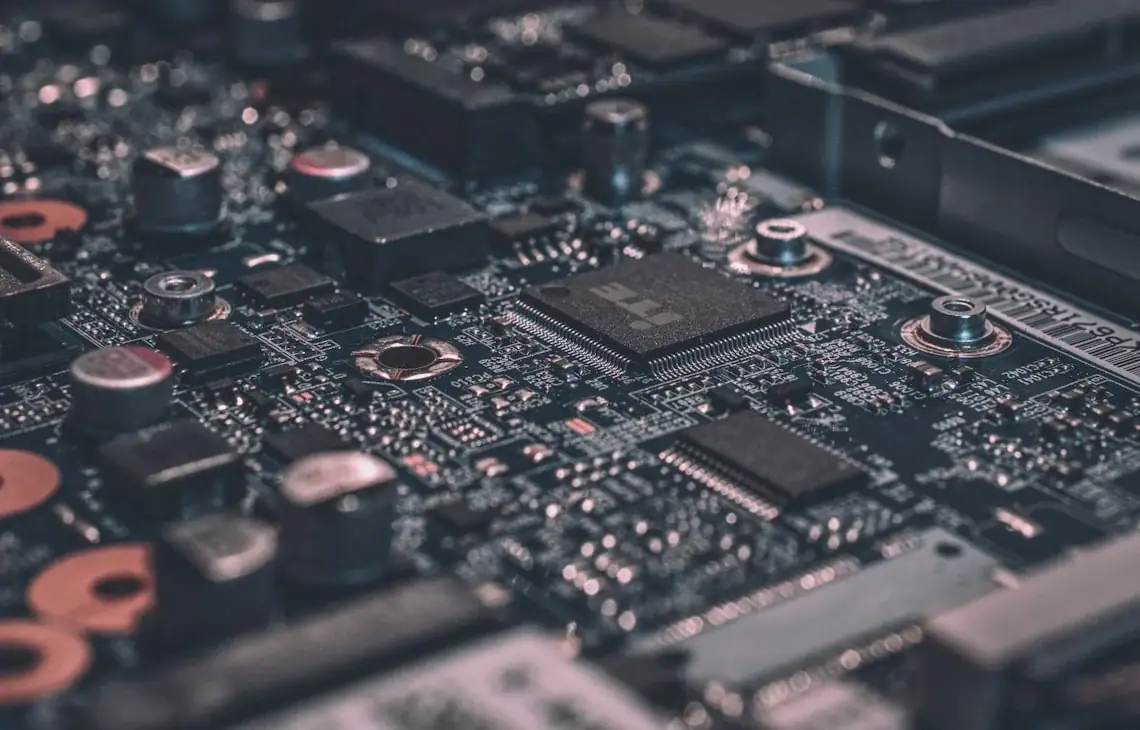
- kontrolery – np. układ PD, przełączniki sygnału, retimery/mux-y w torze obrazu.
Dlatego możliwe są sytuacje, w których port zachowuje się „częściowo sprawnie”: ładowanie działa (bo PD jest ok), ale dane nie (bo uszkodzone są linie SuperSpeed) albo obraz nie (bo problem jest w trybie DP Alt Mode/Thunderbolt).
Najczęstsze objawy uszkodzonego gniazda USB-C
- Port jest luźny, wtyczka ma „luz” i przerywa przy poruszeniu.
- Ładowanie działa, ale dane nie (pendrive/hub nie jest wykrywany).
- Monitor przez USB-C nie ma sygnału (brak obrazu, czasem działa tylko ładowanie monitora lub laptopa).
- Ładowanie działa tylko jedną stroną wtyczki albo tylko jednym kablem.
- Komunikaty o przeciążeniu lub rozłączanie urządzeń USB.
- Port grzeje się i pojawiają się restarty/odcięcia ładowania.
- Po zalaniu: losowe zachowania, brak stabilnej negocjacji PD, korozja w gnieździe.
Gniazdo USB-C – naprawy jakie najczęściej wykonujemy
1) Wymiana gniazda USB-C (mechanika i stabilność)
Najczęstsza naprawa to wymiana samego portu, gdy jest luźny, ma wyłamane mocowania lub uszkodzone piny. USB-C ma wiele punktów lutowniczych, a obciążenia mechaniczne (szarpnięcie kabla, praca na ładowarce pod kątem, upadek laptopa na wtyczkę) powodują mikropęknięcia lub wyrwanie pól lutowniczych.
Po wymianie wykonujemy testy praktyczne:
- stabilność mechaniczna (brak luzów, brak przerywania przy poruszeniu),
- ładowanie na różnych zasilaczach USB-C PD,
- transfer danych (USB 2.0 i USB 3.x/USB4 – zależnie od możliwości modelu),
- wyjście obrazu (DP Alt Mode / Thunderbolt), jeśli port je obsługuje.
2) Odbudowa pól lutowniczych i naprawa ścieżek po wyrwaniu portu
Jeśli port został „wyrwany” lub był wcześniej naprawiany, często problemem nie jest samo gniazdo, tylko uszkodzone pady i ścieżki na płycie. Wtedy sama wymiana portu bez odbudowy połączeń da krótkotrwały efekt albo będzie działać tylko część funkcji.
W takich przypadkach wykonujemy precyzyjną odbudowę pól i połączeń, aby przywrócić pełną funkcjonalność (ładowanie + dane + video), a nie tylko „żeby ładowało”.
3) Naprawy, gdy USB-C ładuje, ale nie działa data lub video
To bardzo typowy scenariusz. Najczęstsze przyczyny:
- uszkodzone linie danych (SuperSpeed) – port wygląda ok, ale transfer nie działa,
- uszkodzone elementy ochronne ESD w torze danych – po przepięciu mogą robić zwarcie lub tłumić sygnał,
- uszkodzony przełącznik/mux w torze DP Alt Mode,
- uszkodzenia po zalaniu w okolicy portu (korozja drobnych elementów SMD).
Diagnostyka polega na sprawdzeniu, która warstwa nie działa: PD, USB, czy DP/Thunderbolt. Dopiero wtedy naprawiamy konkretny fragment toru.
4) Problemy z ładowaniem USB-C (Power Delivery)
Jeżeli laptop nie ładuje się przez USB-C, ładuje się przerywanie lub rozpoznaje tylko niektóre zasilacze, przyczyna często leży w warstwie PD. W grę wchodzą:
- uszkodzenie pinów CC w porcie (odpowiedzialnych za negocjację),
- uszkodzony kontroler PD lub elementy zasilania portu,
- zwarcia po przepięciu lub wadliwym akcesorium,
- korozja po zalaniu w okolicy kontrolera i złącza.
W serwisie sprawdzamy negocjację, stabilność napięć oraz zachowanie pod obciążeniem, aby ładowanie było pewne i bezpieczne.
5) Brak obrazu przez USB-C: DisplayPort Alt Mode / Thunderbolt
USB-C „z obrazem” wymaga zgodności po obu stronach (laptop, kabel, monitor/dock) oraz sprawnego toru wideo w laptopie. Typowe problemy sprzętowe to:
- uszkodzone linie wysokiej częstotliwości (DP/USB4),
- uszkodzony mux/retimer w torze,
- uszkodzone elementy w okolicy portu po przepięciu,
- pęknięcia lutów powodujące „działa tylko czasem”.
Wykonujemy testy z kompatybilnymi monitorami/stacjami dokującymi i sprawdzamy, czy problem jest po stronie laptopa czy akcesoriów. Jeśli źródło jest w laptopie – naprawiamy tor i testujemy stabilność przy dłuższej pracy.
6) Naprawy po zalaniu i korozji w rejonie USB-C
Zalanie w okolicy portów często prowadzi do korozji pinów, złącz i drobnych elementów SMD. Usterki bywają opóźnione: na początku port działa, potem zaczyna przerywać, a finalnie przestaje ładować lub traci dane/obraz.
W takich przypadkach wykonujemy czyszczenie i neutralizację osadów, kontrolę elementów ochronnych, zasilania i sygnałów oraz testy powtarzalności (restart, uśpienie/wybudzenie, obciążenie).
7) Naprawy po przepięciu i zwarciu na USB-C
Wadliwy kabel, uszkodzona ładowarka, zwarcie w akcesorium lub stacja dokująca mogą doprowadzić do uszkodzeń w torze USB-C. Często cierpią zabezpieczenia ESD/TVS, przełączniki zasilania oraz kontrolery PD. Objawy to brak działania portu, komunikaty o przeciążeniu, grzanie się okolicy portu lub resetowanie urządzeń USB.
Naprawa polega na lokalizacji uszkodzonego fragmentu toru i przywróceniu bezpiecznej pracy – tak, aby port nie tylko „działał”, ale był stabilny i nie powodował dalszych uszkodzeń.
Jak wygląda profesjonalna diagnostyka USB-C?
Skuteczna naprawa USB-C zaczyna się od ustalenia, która funkcja nie działa. W praktyce sprawdzamy oddzielnie:
- mechanikę (luz portu, piny, stabilność),
- Power Delivery (negocjacja i stabilność ładowania),
- dane (USB 2.0 vs SuperSpeed/USB4),
- video (DP Alt Mode/Thunderbolt, stabilność obrazu),
- zwarcia i zabezpieczenia (ESD/TVS, elementy mocy, filtry).
Na końcu wykonujemy testy powtarzalności, bo USB-C ma działać stabilnie nie tylko „w tej chwili”, ale również po restartach, uśpieniu i przy dłuższym obciążeniu.
Jak dbać o port USB-C, żeby nie wracał problem?
- Unikaj pracy z kablem pod dużym kątem (dźwignia niszczy mocowania).
- Nie przenoś laptopa trzymając za podłączony przewód.
- Stosuj dobrej jakości kable do obrazu (DP Alt Mode/Thunderbolt) i ładowania (PD).
- Jeśli port zaczyna przerywać – reaguj szybko, zanim dojdzie do wyrwania pól lutowniczych.
Jak pomagamy w Serwis Laptopów Wiatraczna?
Naprawy gniazda USB-C (ładowanie + dane + video) wykonujemy kompleksowo: od diagnozy funkcji portu, przez wymianę gniazda i odbudowę pól, po naprawy kontrolerów PD oraz toru obrazu. Po naprawie testujemy port w realnych scenariuszach: ładowanie, transfer danych oraz wyjście wideo – tak, aby laptop wrócił do pracy bez przerywania i bez niespodzianek.
Serwis laptopów i komputerów
Naprawa laptopów i komputerów stacjonarnych – Warszawa i okolice. Serwis na miejscu oraz dojazd do klienta.
Obszar działania
Warszawa – wszystkie dzielnice – oraz sąsiednie miejscowości. Sprzęt przyjmujemy w serwisie, dojeżdżamy też do domu i do firmy.
