Głośniki – naprawy jakie najczęściej wykonujemy
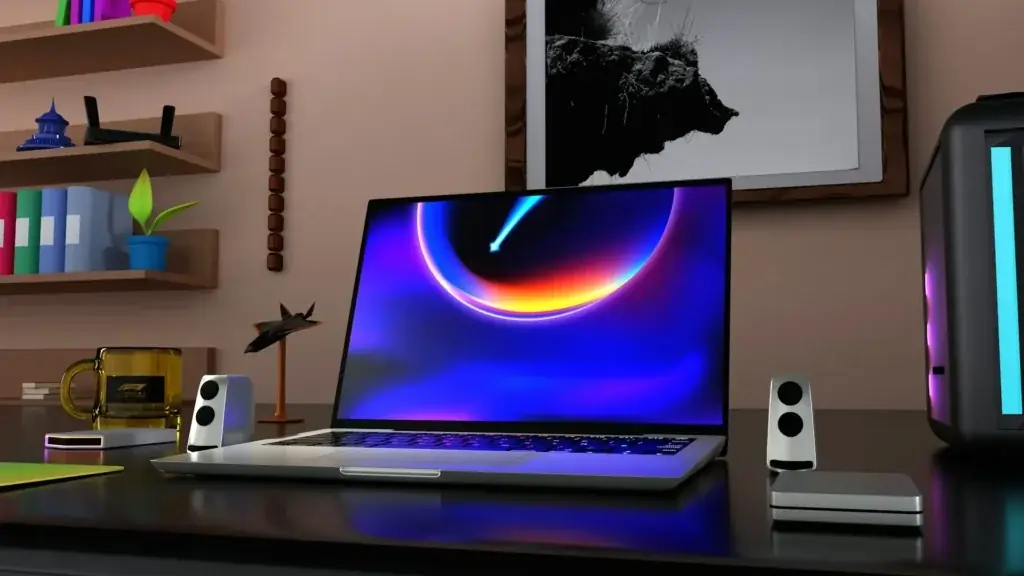
Głośniki – naprawy jakie najczęściej wykonujemy to temat dotyczący problemów z dźwiękiem w laptopach, w tym braku audio, charczenia, trzasków, cichego odtwarzania, niedziałającego jednego kanału, uszkodzonych przewodów, sterowników audio oraz układów odpowiedzialnych za odtwarzanie dźwięku.
Najczęściej diagnozujemy laptopy, w których nie słychać dźwięku z wbudowanych głośników, dźwięk jest zniekształcony, jeden głośnik gra ciszej, po zalaniu pojawiły się trzaski, system Windows nie wykrywa urządzenia audio albo dźwięk działa tylko na słuchawkach lub głośnikach zewnętrznych.
Naprawa głośników laptopa wymaga sprawdzenia, czy problem jest sprzętowy, systemowy czy związany z płytą główną. Podobne objawy mogą wynikać z uszkodzonych głośników, taśmy, złącza, sterownika, ustawień Windows, kodeka audio, BIOS-u, zalania albo błędnej konfiguracji urządzeń dźwiękowych.
Głośniki – naprawy jakie najczęściej wykonujemy w laptopach
Głośniki – naprawy jakie najczęściej wykonujemy obejmuje diagnostykę i usuwanie usterek związanych z dźwiękiem w laptopie. Wbudowane głośniki są elementami, które użytkownik wykorzystuje podczas oglądania filmów, rozmów internetowych, wideokonferencji, nauki, pracy zdalnej, obsługi komunikatów systemowych, odtwarzania muzyki oraz codziennego korzystania z komputera. Jeżeli dźwięk przestaje działać, laptop może nadal uruchamiać system i programy, ale jego funkcjonalność jest mocno ograniczona.
Problemy z głośnikami mogą mieć charakter sprzętowy albo programowy. Usterka sprzętowa może dotyczyć samych głośników, przewodów, taśmy, złącza, płyty głównej, kodeka audio, wzmacniacza, gniazda słuchawkowego albo uszkodzeń po zalaniu. Problem programowy może wynikać z błędnych sterowników, wyciszenia systemu, nieprawidłowego urządzenia domyślnego, konfliktu po aktualizacji Windows, ustawień aplikacji albo profilu użytkownika. Dlatego przed wymianą głośników konieczna jest diagnostyka.
Diagnostyka głośników laptopa
Diagnostykę zaczynamy od sprawdzenia objawów. Ustalamy, czy dźwięku nie ma wcale, czy problem dotyczy tylko jednego głośnika, czy dźwięk działa na słuchawkach, czy działa przez HDMI lub Bluetooth, czy system Windows widzi urządzenie audio oraz czy problem pojawił się po aktualizacji, zalaniu, upadku, reinstalacji systemu albo czyszczeniu laptopa. Ważne jest również to, czy dźwięk nie działa w każdej aplikacji, czy tylko w jednym programie.
Podczas diagnostyki sprawdzamy ustawienia dźwięku w Windows, mikser głośności, urządzenie domyślne, sterowniki audio, Menedżer urządzeń, BIOS, działanie słuchawek, gniazdo audio, połączenia wewnętrzne, stan przewodów i złączy głośników. Jeżeli dźwięk działa na słuchawkach, a nie działa na wbudowanych głośnikach, podejrzenie kieruje się w stronę głośników, taśmy, złącza lub przełączania wyjścia audio. Jeżeli dźwięku nie ma nigdzie, trzeba sprawdzić sterownik, kodek audio i płytę główną.
Najczęstsze objawy awarii głośników
- brak dźwięku z wbudowanych głośników laptopa, mimo że system działa prawidłowo,
- dźwięk jest zniekształcony, charczy, trzeszczy albo przerywa podczas odtwarzania,
- jeden głośnik nie działa albo gra wyraźnie ciszej niż drugi,
- audio działa tylko na słuchawkach, a wbudowane głośniki są ciche,
- system Windows nie wykrywa urządzenia audio albo pokazuje błąd sterownika,
- dźwięk znika po aktualizacji systemu, sterownika lub programu producenta,
- głośniki wydają trzaski po zalaniu, upadku albo przegrzaniu laptopa,
- regulacja głośności nie działa prawidłowo albo dźwięk jest bardzo cichy,
- po wymianie płyty, obudowy lub klawiatury głośniki przestały działać.
Brak dźwięku w laptopie
Brak dźwięku jest najczęstszym zgłoszeniem związanym z głośnikami. Przyczyną może być proste wyciszenie systemu, błędnie wybrane urządzenie wyjściowe, nieprawidłowy sterownik, problem z usługą audio albo uszkodzenie sprzętowe. W laptopach po aktualizacji Windows często zdarza się, że system wybiera inne wyjście dźwięku, na przykład monitor HDMI, urządzenie Bluetooth albo wirtualny sterownik audio. Użytkownik widzi wtedy prawidłową ikonę dźwięku, ale nic nie słychać z wbudowanych głośników.
Sprawdzamy mikser głośności, urządzenia odtwarzania, sterownik, usługi audio, konfigurację aplikacji i działanie dźwięku na słuchawkach. Jeżeli system prawidłowo odtwarza audio na urządzeniu zewnętrznym, a wbudowane głośniki pozostają ciche, wykonujemy diagnostykę sprzętową. Obejmuje ona sprawdzenie przewodów, złącza, głośników i płyty głównej.
Charczenie, trzaski i zniekształcony dźwięk
Charczenie głośników może oznaczać uszkodzenie membrany, zabrudzenie, zalanie, zużycie głośnika, uszkodzenie wzmacniacza audio albo problem ze sterownikiem. Objaw może być słyszalny stale albo tylko przy wyższej głośności. Jeżeli dźwięk zaczyna trzeszczeć podczas basu, wideokonferencji lub filmu, często podejrzewa się mechaniczne uszkodzenie przetwornika albo deformację membrany. Jeżeli trzaski pojawiają się tylko w jednej aplikacji, przyczyną może być konfiguracja programu albo kodek.
Podczas diagnostyki porównujemy dźwięk z głośników wbudowanych, słuchawek, Bluetooth i wyjścia HDMI. Sprawdzamy również, czy problem występuje na różnych plikach, w przeglądarce, w systemowych dźwiękach testowych i po zmianie sterownika. Jeżeli zniekształcenia występują wyłącznie na wbudowanych głośnikach, prawdopodobna jest usterka mechaniczna głośnika, przewodu albo złącza.
Wymiana głośników w laptopie
Wymiana głośników jest konieczna, gdy przetworniki są uszkodzone mechanicznie, zalane, przepalone, zniekształcają dźwięk albo nie działają mimo prawidłowego sterownika i sprawnej płyty głównej. W laptopach głośniki zwykle są niewielkimi modułami umieszczonymi przy dolnej części obudowy, pod palmrestem albo w pobliżu zawiasów. Mogą być połączone z płytą główną przewodem zakończonym złączem albo taśmą, zależnie od konstrukcji urządzenia.
Przed wymianą sprawdzamy zgodność części z modelem laptopa, kształt modułu, długość przewodu, typ złącza, stronę lewą i prawą, sposób mocowania oraz parametry elektryczne. Nie każdy głośnik pasujący wizualnie będzie działał poprawnie. Po wymianie wykonujemy test lewego i prawego kanału, poziomu głośności, czystości dźwięku oraz działania przy różnych poziomach regulacji.
Jeden głośnik nie działa
Jeżeli działa tylko jeden głośnik, przyczyną może być uszkodzony przetwornik, przerwany przewód, wypięte złącze, uszkodzony kanał audio, błędne ustawienie balansu albo problem z płytą główną. W Windows możliwe jest ustawienie balansu dźwięku tak, że jeden kanał jest wyciszony. Dlatego przed wymianą części sprawdzamy konfigurację systemową. Jeżeli ustawienia są prawidłowe, wykonujemy diagnostykę sprzętową.
Sprawdzamy, czy problem dotyczy zawsze tej samej strony, czy występuje również na słuchawkach i czy kanały stereo są prawidłowo rozpoznawane. Jeżeli słuchawki działają w stereo, a w laptopie gra tylko jeden głośnik, usterka najczęściej znajduje się w module głośnika, przewodzie albo złączu. Jeżeli także na słuchawkach brakuje jednego kanału, trzeba sprawdzić sterownik, gniazdo audio, kodek i płytę główną.
Głośniki po zalaniu laptopa
Zalanie laptopa jest częstą przyczyną problemów z dźwiękiem. Płyn może dostać się do klawiatury, palmrestu, głośników, przewodów, złączy, baterii i płyty głównej. Po zalaniu głośniki mogą charczeć, grać ciszej, przerywać albo całkowicie przestać działać. Czasem laptop przez pewien czas działa poprawnie, a problem pojawia się dopiero po kilku dniach, gdy zaczyna rozwijać się korozja.
Po zalaniu nie należy uruchamiać laptopa ani podłączać zasilacza. Samo wysuszenie nie usuwa osadów i zanieczyszczeń. W serwisie sprawdzamy głośniki, przewody, złącza, płytę główną, klawiaturę, touchpad, baterię i układ audio. Jeżeli płyn dostał się do modułu głośnika, często konieczna jest jego wymiana. Jeżeli uszkodzone zostało złącze lub kodek audio, naprawa wymaga dalszej diagnostyki płyty głównej.
Sterowniki audio i ustawienia Windows
Bardzo wiele problemów z dźwiękiem wynika z konfiguracji systemu. Po aktualizacji Windows, reinstalacji systemu lub instalacji niewłaściwego sterownika laptop może nie wykrywać urządzenia audio, wyświetlać błąd, przełączać dźwięk na inne wyjście albo nie obsługiwać funkcji producenta. Dotyczy to szczególnie laptopów z dodatkowymi aplikacjami audio, technologiami poprawy dźwięku, mikrofonami kierunkowymi i przełączaniem profili.
Naprawa obejmuje sprawdzenie Menedżera urządzeń, identyfikatorów sprzętu, sterowników chipsetu, sterownika audio, usług Windows Audio, ustawień prywatności, miksera głośności i urządzeń domyślnych. Czasem konieczne jest usunięcie błędnego sterownika i instalacja właściwej wersji. W innych przypadkach wystarczy poprawna konfiguracja urządzeń odtwarzania, zwłaszcza po podłączeniu monitora, stacji dokującej lub słuchawek Bluetooth.
Gniazdo słuchawkowe a głośniki
Uszkodzone gniazdo słuchawkowe może powodować brak dźwięku z wbudowanych głośników. Laptop może błędnie wykrywać, że słuchawki są cały czas podłączone, nawet gdy port jest pusty. Wtedy system przełącza dźwięk na wyjście słuchawkowe, a głośniki pozostają wyciszone. Przyczyną może być zabrudzenie gniazda, uszkodzony styk, zalanie albo problem z układem wykrywania wtyczki.
Sprawdzamy działanie słuchawek, przełączanie wyjść audio, stan gniazda, sterownik i reakcję systemu na podłączanie oraz odłączanie wtyku. Jeżeli gniazdo jest uszkodzone mechanicznie, naprawa może wymagać wymiany portu, płytki audio albo naprawy płyty głównej. W laptopach, w których gniazdo jest częścią większego modułu, konieczna jest ocena całego zespołu.
Układ audio na płycie głównej
Jeżeli sterowniki są poprawne, głośniki są sprawne, a dźwięku nadal nie ma, problem może dotyczyć układu audio na płycie głównej. Kodek audio, wzmacniacz, zasilanie układu, linie sygnałowe albo elementy zabezpieczające mogą ulec uszkodzeniu po zalaniu, przepięciu, upadku, zwarciu w gnieździe lub wcześniejszej nieprawidłowej naprawie. Objawy mogą obejmować całkowity brak dźwięku, trzaski, brak wykrywania urządzenia albo błędy sterownika.
Diagnostyka płyty głównej wymaga sprawdzenia zasilania układu audio, śladów korozji, złączy, komponentów SMD i komunikacji z systemem. W takich przypadkach sama wymiana głośników nie rozwiąże problemu. Konieczna jest naprawa toru audio albo dalsze sprawdzenie płyty głównej.
Dźwięk przez HDMI, Bluetooth i zewnętrzne urządzenia
Laptop może odtwarzać dźwięk przez różne wyjścia: wbudowane głośniki, słuchawki, HDMI, USB, Bluetooth, monitor, stację dokującą albo zewnętrzny interfejs audio. Czasem po podłączeniu monitora lub słuchawek system automatycznie zmienia domyślne urządzenie odtwarzania i nie wraca do głośników laptopa. Użytkownik ma wtedy wrażenie awarii głośników, choć problem jest konfiguracyjny.
Podczas diagnostyki sprawdzamy listę urządzeń audio, ustawienia aplikacji, mikser głośności, urządzenie komunikacyjne i domyślne wyjście dźwięku. Testujemy także odtwarzanie z różnych źródeł, aby wykluczyć problem konkretnego programu. Jeżeli dźwięk działa przez HDMI lub Bluetooth, ale nie działa z głośników, zawężamy diagnostykę do modułów wewnętrznych i przełączania wyjścia.
Głośniki po wymianie obudowy, klawiatury lub płyty
Głośniki mogą przestać działać po wcześniejszym demontażu laptopa, wymianie klawiatury, naprawie obudowy, czyszczeniu chłodzenia, wymianie baterii albo płyty głównej. Częstą przyczyną jest niewpięta taśma, źle poprowadzony przewód, uszkodzone złącze, przygnieciony kabel albo zamontowanie niezgodnego modułu. W laptopach, w których głośniki są prowadzone wzdłuż dolnej obudowy, przewód łatwo przycisnąć podczas składania urządzenia.
Sprawdzamy prowadzenie przewodów, mocowanie głośników, złącza, zgodność części i działanie każdego kanału. Po poprawieniu montażu wykonujemy test dźwięku systemowego, odtwarzania multimediów, balansu kanałów oraz pracy na różnych poziomach głośności. Dzięki temu można ustalić, czy problem wynikał z montażu, czy z faktycznego uszkodzenia elementu.
Zakres najczęstszych napraw głośników laptopa
- diagnostyka głośników laptopa przy braku dźwięku, trzaskach i charczeniu,
- wymiana uszkodzonych głośników na zgodne moduły do danego modelu laptopa,
- sprawdzanie przewodów i złączy głośników na płycie głównej,
- naprawa problemów po zalaniu, czyszczenie złączy i kontrola korozji,
- konfiguracja sterowników audio, urządzeń domyślnych i ustawień Windows,
- diagnostyka jednego niedziałającego kanału, balansu i połączeń stereo,
- sprawdzanie gniazda słuchawkowego oraz błędnego wykrywania wtyczki,
- kontrola układu audio, kodeka, wzmacniacza i płyty głównej,
- test końcowy czystości dźwięku, głośności, kanałów i działania w aplikacjach.
Dlaczego warto wykonać diagnostykę głośników
Problemy z dźwiękiem w laptopie mogą mieć różne przyczyny, dlatego nie należy od razu zakładać uszkodzenia głośników. Brak audio, trzaski, charczenie, cichy dźwięk, niedziałający jeden kanał albo brak wykrywania urządzenia mogą wynikać ze sterownika, ustawień Windows, gniazda słuchawkowego, przewodu, złącza, płyty głównej albo samego modułu głośników. Prawidłowa diagnostyka pozwala uniknąć niepotrzebnej wymiany części.
Jeżeli laptop nie odtwarza dźwięku, głośniki charczą, dźwięk działa tylko na słuchawkach, jeden kanał jest cichy, po zalaniu pojawiły się trzaski albo system nie wykrywa urządzenia audio, warto rozpocząć od sprawdzenia całego toru dźwięku. Dobrze wykonana naprawa przywraca prawidłowe odtwarzanie, stabilne działanie systemu audio i wygodne korzystanie z laptopa w pracy, nauce oraz codziennym użytkowaniu.
Serwis laptopów i komputerów
Naprawa laptopów i komputerów stacjonarnych – Warszawa i okolice. Serwis na miejscu oraz dojazd do klienta.
Obszar działania
Warszawa – wszystkie dzielnice – oraz sąsiednie miejscowości. Sprzęt przyjmujemy w serwisie, dojeżdżamy też do domu i do firmy.
