BIOS / UEFI – naprawy jakie najczęściej wykonujemy
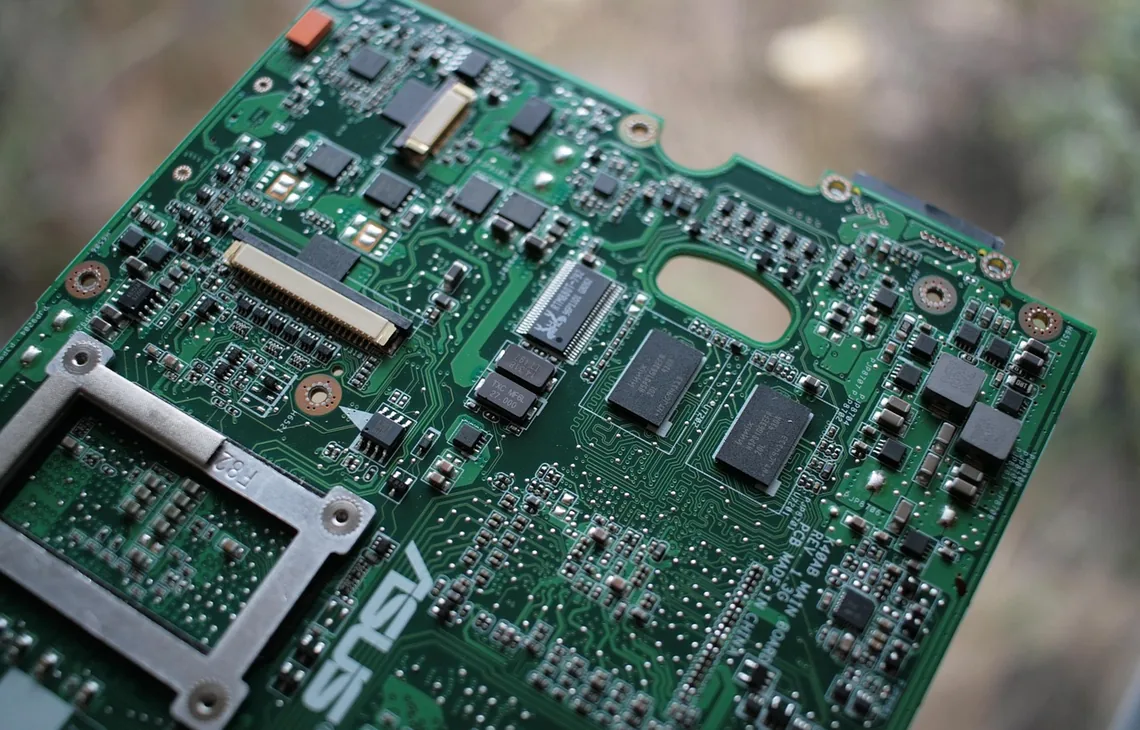
BIOS / UEFI – naprawy jakie najczęściej wykonujemy to temat dotyczący usterek oprogramowania układowego laptopa, problemów z uruchamianiem systemu, bootowaniem dysku, aktualizacją firmware’u, Secure Boot, TPM, kolejnością startu oraz błędami po nieudanym flashowaniu.
Najczęściej diagnozujemy laptopy, które zatrzymują się na logo producenta, nie widzą dysku SSD, nie uruchamiają Windows, pokazują komunikaty o błędnym bootowaniu, nie pozwalają wejść do ustawień UEFI, zawieszają się po aktualizacji BIOS-u albo wymagają przywrócenia prawidłowej konfiguracji po wymianie dysku, płyty głównej lub baterii CMOS.
Naprawa BIOS / UEFI wymaga ostrożnej diagnostyki, ponieważ błędne ustawienia firmware’u mogą wyglądać jak awaria dysku, systemu, pamięci RAM albo płyty głównej. Sprawdzamy konfigurację startu, tryb UEFI, Secure Boot, TPM, wykrywanie podzespołów, wersję firmware’u, stabilność zasilania oraz stan układu BIOS na płycie głównej.
BIOS / UEFI – naprawy jakie najczęściej wykonujemy w laptopach
BIOS / UEFI – naprawy jakie najczęściej wykonujemy obejmuje diagnostykę i usuwanie problemów związanych z oprogramowaniem układowym laptopa. BIOS oraz UEFI odpowiadają za podstawową inicjalizację sprzętu, wykrywanie procesora, pamięci RAM, dysku, klawiatury, matrycy, kontrolerów, modułów bezpieczeństwa i urządzeń startowych. Dopiero po poprawnym przejściu procedur startowych laptop może przekazać kontrolę do systemu operacyjnego. Jeżeli BIOS lub UEFI działa nieprawidłowo, komputer może nie uruchamiać Windows, nie widzieć dysku, zatrzymywać się na logo producenta albo pokazywać komunikaty o błędnym rozruchu.
Problemy z BIOS / UEFI mogą wynikać z błędnej konfiguracji, uszkodzonego firmware’u, nieudanej aktualizacji, rozładowanej baterii CMOS, uszkodzonego układu pamięci SPI, problemów z płytą główną, zalania, przerwy w zasilaniu albo niezgodności po wymianie podzespołów. Bardzo często objaw wygląda jak awaria dysku SSD albo systemu Windows, choć faktyczna przyczyna znajduje się w ustawieniach bootowania, Secure Boot, TPM, trybie UEFI lub kolejności startu. Dlatego naprawę zaczynamy od rozdzielenia problemów programowych, konfiguracyjnych i sprzętowych.
Diagnostyka BIOS / UEFI laptopa
Diagnostykę rozpoczynamy od sprawdzenia zachowania laptopa po włączeniu. Ustalamy, czy komputer pokazuje logo producenta, czy można wejść do ustawień BIOS / UEFI, czy działa klawiatura, czy dysk jest widoczny, czy pojawia się komunikat o braku urządzenia startowego, czy laptop sam wchodzi do BIOS-u, czy zawiesza się po zmianie ustawień albo czy problem pojawił się po aktualizacji firmware’u. Istotne jest również to, czy przed awarią wymieniano dysk, baterię, pamięć RAM, płytę główną, matrycę albo instalowano nowy system operacyjny.
Sprawdzamy wersję firmware’u, tryb pracy UEFI, ustawienia Secure Boot, TPM, kolejność bootowania, tryb kontrolera dysku, wykrywanie nośnika SSD, datę i godzinę systemową, komunikaty POST oraz reakcję laptopa na reset ustawień. W razie potrzeby kontrolujemy także pamięć RAM, dysk, baterię CMOS, układ zasilania i stan płyty głównej. Dzięki temu można ustalić, czy wystarczy korekta konfiguracji, czy konieczna jest naprawa firmware’u albo programowanie układu BIOS.
Najczęstsze objawy problemów z BIOS / UEFI
- laptop zatrzymuje się na logo producenta i nie przechodzi dalej do systemu,
- system Windows nie uruchamia się, mimo że dysk SSD jest sprawny,
- BIOS / UEFI nie widzi dysku albo nie pokazuje Windows Boot Manager,
- laptop samoczynnie wchodzi do BIOS-u po każdym uruchomieniu,
- po aktualizacji BIOS-u komputer nie startuje albo działa niestabilnie,
- Secure Boot lub TPM blokuje uruchamianie systemu albo instalatora,
- ustawienia BIOS-u resetują się po odłączeniu zasilania,
- nie można wejść do BIOS / UEFI mimo używania właściwych klawiszy,
- po wymianie dysku lub instalacji systemu laptop nie wykrywa prawidłowego urządzenia startowego.
Laptop nie uruchamia systemu przez błędne ustawienia UEFI
Jednym z częstych problemów jest brak uruchamiania systemu po zmianie ustawień UEFI. Laptop może pokazywać komunikat o braku urządzenia rozruchowego, wchodzić od razu do BIOS-u albo widzieć dysk, ale nie widzieć wpisu Windows Boot Manager. Taki objaw może pojawić się po wymianie dysku, klonowaniu systemu, instalacji Windows, zmianie trybu bootowania albo przywróceniu ustawień domyślnych.
Podczas naprawy sprawdzamy strukturę partycji, tryb UEFI, kolejność startu, wpisy bootowania, widoczność dysku, ustawienia Secure Boot oraz zgodność instalacji systemu z konfiguracją firmware’u. Jeżeli system został zainstalowany w trybie UEFI, laptop musi mieć prawidłowo ustawiony tryb startu. Jeżeli wpis rozruchowy został usunięty lub uszkodzony, sama zmiana kolejności bootowania może nie wystarczyć i konieczna jest dalsza naprawa rozruchu.
BIOS / UEFI nie widzi dysku SSD
Brak wykrywania dysku w BIOS / UEFI może oznaczać uszkodzony dysk, ale nie zawsze. Przyczyną może być niezgodny tryb kontrolera, problem z gniazdem M.2, zabrudzone złącze, uszkodzony slot, nieobsługiwany typ nośnika, błędna konfiguracja firmware’u albo awaria płyty głównej. W laptopach po wymianie dysku często spotykamy sytuację, w której nowy nośnik jest sprawny, ale nie jest obsługiwany w danym slocie albo wymaga odpowiednich ustawień.
Sprawdzamy typ dysku, gniazdo, zgodność z laptopem, widoczność w BIOS-ie, działanie w innym urządzeniu, ustawienia kontrolera i wpisy rozruchowe. Jeżeli dysk jest widoczny jako urządzenie, ale system się nie uruchamia, problem dotyczy najczęściej bootloadera lub konfiguracji startu. Jeżeli dysk nie jest widoczny wcale, trzeba sprawdzić sprzęt: nośnik, złącze, płytę główną i firmware.
Nieudana aktualizacja BIOS-u
Nieudana aktualizacja BIOS-u jest jedną z poważniejszych usterek. Może dojść do niej po przerwaniu zasilania, użyciu nieprawidłowego pliku, zawieszeniu systemu, błędzie narzędzia aktualizacyjnego albo niezgodnej wersji firmware’u. Objawy są różne: laptop nie uruchamia się, ekran pozostaje czarny, wentylator pracuje bez obrazu, diody migają w określonym kodzie albo komputer zatrzymuje się na logo producenta.
W pierwszej kolejności sprawdzamy, czy laptop posiada procedurę awaryjnego odzyskiwania BIOS-u. Niektóre modele umożliwiają przywrócenie firmware’u z pendrive’a, inne wymagają programowania układu BIOS poza standardowym trybem uruchamiania. W przypadku uszkodzonego wsadu nie należy wykonywać przypadkowych prób flashowania, ponieważ można pogorszyć stan płyty. Naprawa wymaga dobrania właściwego pliku firmware’u do konkretnego modelu, rewizji płyty i konfiguracji sprzętowej.
Programowanie układu BIOS
Programowanie układu BIOS jest wykonywane wtedy, gdy firmware jest uszkodzony, laptop nie startuje po aktualizacji, standardowe metody odzyskiwania nie działają albo układ pamięci SPI wymaga odczytu i ponownego zapisania wsadu. Taka naprawa dotyczy poziomu płyty głównej, a nie zwykłej konfiguracji systemu. W zależności od konstrukcji laptopa układ BIOS może być programowany w płycie albo po demontażu, jeśli wymaga tego stan techniczny.
Przed programowaniem trzeba ustalić dokładny model laptopa, oznaczenie płyty głównej, wersję firmware’u, numer seryjny konfiguracji i ewentualne dane zapisane w obszarach producenta. Nieprawidłowy wsad może spowodować brak działania klawiatury, wentylatora, ładowania, identyfikacji modelu albo numeru seryjnego. Dlatego przy naprawie BIOS / UEFI ważna jest precyzja, a nie samo wgranie pierwszego znalezionego pliku.
Reset ustawień BIOS / UEFI
Reset ustawień BIOS / UEFI pomaga w sytuacjach, gdy laptop nie uruchamia się po zmianie konfiguracji, po nieudanej próbie ustawienia bootowania, po włączeniu nieobsługiwanego trybu albo po błędach związanych z datą i godziną. Reset może przywrócić wartości domyślne, ale nie zawsze rozwiązuje problem. Po resecie trzeba ponownie ustawić kolejność bootowania, tryb UEFI, Secure Boot, TPM i inne parametry potrzebne do uruchomienia systemu.
Wykonujemy reset kontrolowanie, z uwzględnieniem konfiguracji laptopa i zainstalowanego systemu. Nieprawidłowe przywrócenie ustawień może spowodować, że system przestanie startować, mimo że wcześniej działał. Dotyczy to szczególnie komputerów z szyfrowaniem dysku, funkcją BitLocker, wymaganiami Secure Boot i konfiguracją TPM. Przy takich urządzeniach najpierw analizujemy, jakie ustawienia są potrzebne do bezpiecznego uruchomienia systemu.
Secure Boot, TPM i Windows
Secure Boot i TPM są ważnymi elementami nowoczesnych konfiguracji UEFI. Wpływają na bezpieczeństwo rozruchu, szyfrowanie danych, zgodność z Windows i działanie niektórych funkcji firmowych. Problemy pojawiają się po zmianie ustawień, aktualizacji BIOS-u, wymianie płyty głównej, reinstalacji systemu albo próbie uruchomienia starszego nośnika instalacyjnego. Laptop może wtedy blokować start systemu, nie uruchamiać instalatora albo wymagać klucza odzyskiwania szyfrowania.
Podczas diagnostyki sprawdzamy status Secure Boot, TPM, tryb UEFI, wpisy bootowania i wymagania systemu. Jeżeli laptop pracuje w środowisku firmowym lub ma szyfrowany dysk, zmiany w BIOS / UEFI trzeba wykonywać ostrożnie. Nieprawidłowa konfiguracja może spowodować utratę dostępu do systemu lub konieczność użycia kluczy odzyskiwania. Dlatego przed zmianami analizujemy aktualny stan urządzenia.
Bateria CMOS i resetowanie ustawień
Jeżeli ustawienia BIOS-u resetują się po wyłączeniu laptopa, data i godzina są nieprawidłowe albo komputer po każdym uruchomieniu pokazuje komunikaty konfiguracyjne, przyczyną może być bateria CMOS lub układ podtrzymania ustawień. W niektórych laptopach bateria CMOS jest osobnym elementem, w innych funkcję podtrzymania realizuje bateria główna lub rozwiązanie zintegrowane z płytą.
Sprawdzamy, czy ustawienia faktycznie nie są zapisywane, czy problem dotyczy daty, bootowania, hasła, kolejności startu czy wszystkich parametrów. Kontrolujemy baterię, złącze, przewody, płytę główną i ewentualne ślady zalania. Sama wymiana baterii nie zawsze wystarczy, jeśli uszkodzony jest obwód podtrzymania albo firmware nie zapisuje ustawień z powodu błędu płyty.
BIOS / UEFI po zalaniu laptopa
Zalanie laptopa może uszkodzić układ BIOS, kontrolery, zasilanie płyty głównej, klawiaturę, dysk, pamięć RAM i elementy odpowiedzialne za start komputera. Objawy mogą przypominać awarię firmware’u: czarny ekran, brak reakcji, zatrzymanie na logo, restartowanie lub brak wykrywania dysku. W rzeczywistości problem może wynikać z korozji, zwarcia albo uszkodzenia zasilania układów startowych.
Po zalaniu nie należy wykonywać aktualizacji BIOS-u ani kolejnych prób uruchamiania laptopa bez diagnostyki. Najpierw trzeba sprawdzić płytę główną, układ zasilania, baterię, klawiaturę, złącza, dysk i obszar układu BIOS. Dopiero po wykluczeniu zwarć można oceniać firmware. Programowanie BIOS-u na płycie z aktywną korozją lub uszkodzonym zasilaniem nie rozwiąże problemu i może dodatkowo utrudnić naprawę.
Aktualizacja BIOS-u – kiedy ma sens
Aktualizacja BIOS-u może być potrzebna przy problemach z kompatybilnością dysku, pamięci RAM, procesora, baterii, ładowania, stabilności, bezpieczeństwa lub obsługi nowego systemu. Nie jest jednak czynnością, którą należy wykonywać bez powodu. Jeżeli laptop działa stabilnie, aktualizacja firmware’u powinna być poprzedzona analizą zmian opublikowanych przez producenta i oceną ryzyka. Nieprawidłowa aktualizacja może spowodować poważną awarię rozruchu.
W ramach usługi sprawdzamy aktualną wersję BIOS / UEFI, dostępność nowszej wersji, zgodność pliku z modelem laptopa, stan baterii, zasilania i systemu. Aktualizację wykonuje się tylko wtedy, gdy jest uzasadniona technicznie i możliwa do przeprowadzenia w bezpiecznych warunkach. Po aktualizacji testujemy start systemu, wykrywanie dysku, ustawienia bootowania, temperatury, pracę wentylatora i stabilność laptopa.
Zakres najczęstszych napraw BIOS / UEFI
- diagnostyka BIOS / UEFI przy braku startu systemu, zawieszaniu na logo i błędach bootowania,
- przywracanie prawidłowej konfiguracji UEFI, kolejności bootowania i wpisu Windows Boot Manager,
- naprawa problemów po wymianie dysku SSD, klonowaniu systemu lub instalacji Windows,
- diagnostyka Secure Boot i TPM przy problemach z uruchamianiem systemu,
- naprawa po nieudanej aktualizacji BIOS-u oraz analiza możliwości odzyskania firmware’u,
- programowanie układu BIOS przy uszkodzonym wsadzie lub braku standardowego startu,
- reset i konfiguracja BIOS / UEFI po błędnych ustawieniach lub zaniku podtrzymania,
- diagnostyka baterii CMOS, zapisywania ustawień, daty i godziny,
- kontrola płyty głównej, zasilania, układu BIOS i śladów zalania.
Dlaczego warto wykonać diagnostykę BIOS / UEFI
BIOS / UEFI jest podstawowym elementem startu laptopa. Błędy firmware’u lub jego konfiguracji mogą powodować objawy podobne do awarii dysku, pamięci RAM, systemu Windows, grafiki albo płyty głównej. Laptop może nie startować, nie widzieć dysku, zatrzymywać się na logo, sam wchodzić do ustawień albo blokować uruchamianie systemu przez Secure Boot i TPM. Bez diagnostyki łatwo wykonać niepotrzebną reinstalację systemu lub wymienić sprawny podzespół.
Jeżeli laptop ma problem z BIOS / UEFI, nie uruchamia Windows, nie widzi dysku, zawiesza się po aktualizacji firmware’u, resetuje ustawienia, wymaga przywrócenia bootowania albo wykazuje objawy po zalaniu, warto rozpocząć od sprawdzenia całego procesu startowego. Prawidłowo wykonana naprawa pozwala przywrócić stabilne uruchamianie laptopa, poprawne wykrywanie podzespołów i bezpieczną konfigurację systemu.




Serwis laptopów i komputerów
Naprawa laptopów i komputerów stacjonarnych – Warszawa i okolice. Serwis na miejscu oraz dojazd do klienta.
Obszar działania
Warszawa – wszystkie dzielnice – oraz sąsiednie miejscowości. Sprzęt przyjmujemy w serwisie, dojeżdżamy też do domu i do firmy.
