Bateria – naprawy jakie najczęściej wykonujemy
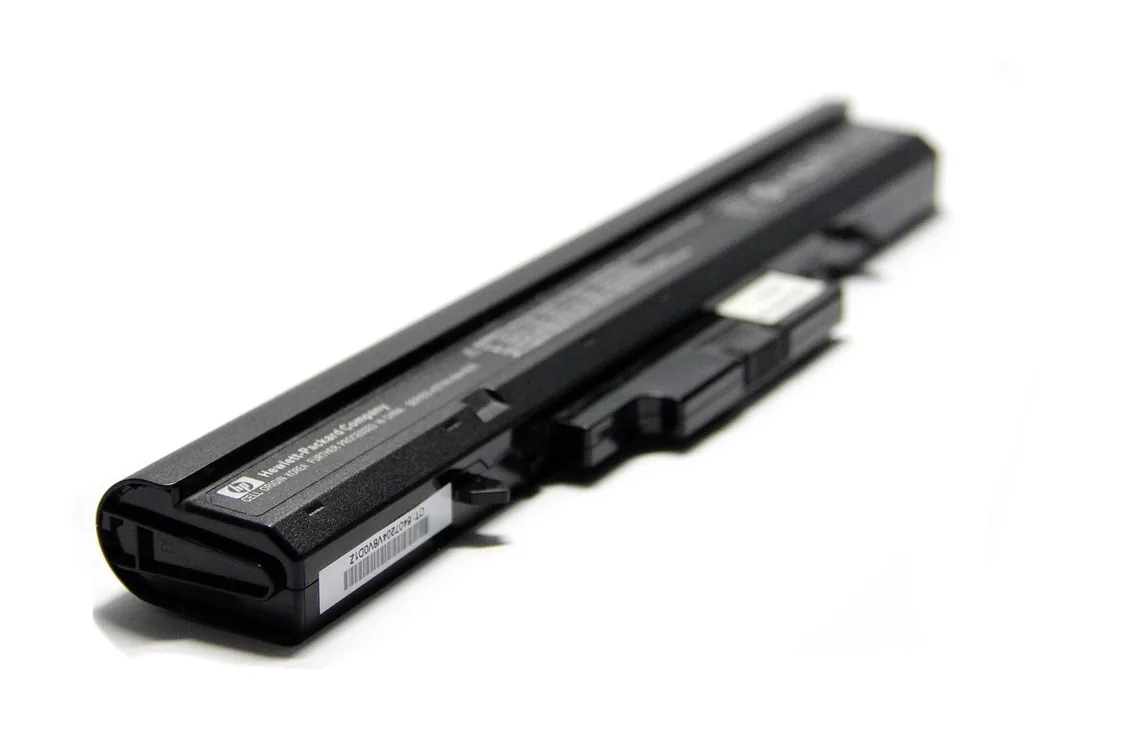
Bateria – naprawy jakie najczęściej wykonujemy to temat dotyczący diagnostyki akumulatorów w laptopach, problemów z ładowaniem, szybkiego rozładowywania, błędnych wskazań poziomu energii oraz usterek związanych z układem zasilania.
Najczęściej diagnozujemy laptopy, które nie ładują baterii, działają tylko na zasilaczu, wyłączają się po odłączeniu ładowarki, pokazują komunikat o zużytej baterii, rozładowują się bardzo szybko albo nie wykrywają akumulatora w systemie Windows.
Problem z baterią nie zawsze oznacza uszkodzony akumulator. Przyczyną może być także zasilacz, gniazdo zasilania, kontroler ładowania, płyta główna, BIOS, sterowniki zarządzania energią albo nieprawidłowo dobrana bateria zamienna.
Bateria – naprawy jakie najczęściej wykonujemy w laptopach
Bateria – naprawy jakie najczęściej wykonujemy obejmuje diagnostykę akumulatorów, sprawdzanie układu ładowania, ocenę zużycia ogniw, wymianę baterii, kontrolę zasilacza oraz usuwanie problemów związanych z pracą laptopa na zasilaniu bateryjnym. Bateria jest elementem eksploatacyjnym, który z czasem traci pojemność. Nie oznacza to jednak, że każdy problem z ładowaniem lub krótkim czasem pracy wynika wyłącznie ze zużycia ogniw. Bardzo często podobne objawy powoduje zasilacz, gniazdo zasilania, układ ładowania na płycie głównej, BIOS, system Windows albo błędna komunikacja między baterią a laptopem.
W laptopach bateria odpowiada nie tylko za pracę bez podłączonego zasilacza. Współpracuje również z układem zarządzania energią, systemem operacyjnym, kontrolerem ładowania, zasilaczem i płytą główną. Jeżeli którykolwiek z tych elementów działa nieprawidłowo, użytkownik może zauważyć brak ładowania, przerywane ładowanie, szybkie rozładowywanie, nagłe wyłączanie laptopa albo błędny poziom naładowania. Dlatego przed wymianą baterii warto wykonać diagnostykę całego toru zasilania.
Diagnostyka baterii laptopa
Diagnostykę baterii zaczynamy od sprawdzenia objawów. Ustalamy, czy laptop wykrywa baterię, czy poziom naładowania rośnie po podłączeniu zasilacza, czy komputer działa na samej baterii, czy wyłącza się natychmiast po odłączeniu ładowarki oraz czy system Windows pokazuje komunikaty o problemie z akumulatorem. Ważne jest także ustalenie, czy usterka pojawiła się nagle, po aktualizacji systemu, po wymianie zasilacza, po zalaniu, po upadku laptopa albo po długim okresie nieużywania sprzętu.
Podczas diagnostyki sprawdzamy stan baterii, liczbę cykli ładowania, szacowaną pojemność, poziom zużycia, napięcie, reakcję laptopa na zasilacz, stabilność ładowania, gniazdo zasilania, BIOS, sterowniki zarządzania energią i działanie systemu Windows. Jeżeli bateria jest wewnętrzna, konieczny może być demontaż obudowy w celu sprawdzenia złącza, przewodu, śladów uszkodzenia, spuchnięcia albo korozji.
Najczęstsze objawy problemów z baterią
- laptop nie ładuje baterii mimo podłączonego zasilacza,
- bateria rozładowuje się bardzo szybko nawet przy lekkiej pracy,
- laptop wyłącza się po odłączeniu ładowarki, mimo wskazanego poziomu energii,
- system Windows pokazuje komunikat o zużytej lub niewykrytej baterii,
- poziom naładowania zatrzymuje się na określonym procencie,
- ładowanie przerywa po poruszeniu przewodem lub zmianie pozycji laptopa,
- bateria nie jest wykrywana w BIOS-ie albo w systemie operacyjnym,
- laptop działa tylko na zasilaczu i natychmiast gaśnie bez ładowarki,
- obudowa w okolicy baterii puchnie albo touchpad zaczyna odstawać.
Bateria nie ładuje się
Brak ładowania baterii jest jedną z najczęstszych usterek zgłaszanych przez użytkowników laptopów. Objaw może wyglądać prosto: zasilacz jest podłączony, ale poziom energii nie rośnie. Przyczyna może być jednak różna. Bateria może być zużyta, zablokowana przez elektronikę zabezpieczającą, niekompatybilna, uszkodzona po głębokim rozładowaniu albo fizycznie odłączona. Problem może leżeć także poza baterią: w zasilaczu, gnieździe, przewodzie, układzie ładowania, BIOS-ie albo płycie głównej.
Podczas diagnostyki sprawdzamy, czy laptop rozpoznaje zasilacz, czy pracuje stabilnie na zasilaniu sieciowym, czy bateria jest widoczna w systemie oraz czy układ ładowania przekazuje energię do akumulatora. W niektórych modelach nieoryginalny lub zbyt słaby zasilacz pozwala uruchomić laptopa, ale nie ładuje baterii. W innych przypadkach system pokazuje komunikat o podłączonym zasilaniu, ale bez faktycznego ładowania.
Szybkie rozładowywanie baterii
Szybkie rozładowywanie laptopa może oznaczać naturalne zużycie baterii, ale nie zawsze. Czas pracy na akumulatorze zależy od pojemności ogniw, jasności ekranu, obciążenia procesora, działania karty graficznej, liczby uruchomionych programów, stanu systemu Windows, ustawień zasilania i temperatur. Laptop z wieloma programami w tle, aktywną synchronizacją, przeglądarką z dużą liczbą kart i wysoką jasnością ekranu będzie zużywał energię znacznie szybciej.
Sprawdzamy rzeczywistą pojemność baterii, historię ładowania, obciążenie systemu, procesy działające w tle, profile zasilania, sterowniki chipsetu, stan dysku i temperatury. Jeżeli bateria ma znacznie obniżoną pojemność, wymiana może być najlepszym rozwiązaniem. Jeżeli bateria jest w dobrym stanie, a laptop nadal szybko się rozładowuje, trzeba szukać przyczyny w systemie, aplikacjach, ustawieniach energii lub podzespołach pobierających zbyt dużo mocy.
Laptop działa tylko na zasilaczu
Laptop, który działa wyłącznie po podłączeniu zasilacza, zwykle ma problem z baterią, jej złączem albo układem ładowania. Jeżeli komputer wyłącza się natychmiast po odłączeniu ładowarki, mimo że system pokazuje jakiś poziom naładowania, bateria może mieć uszkodzone ogniwa, błędną elektronikę sterującą albo utraconą pojemność. Możliwe jest również, że laptop błędnie odczytuje stan akumulatora.
W takiej sytuacji sprawdzamy, czy bateria jest widoczna w BIOS-ie i systemie, czy reaguje na ładowanie, czy jej napięcie jest prawidłowe oraz czy złącze baterii jest stabilne. Przy bateriach wewnętrznych kontrolujemy także przewód, taśmę, wtyczkę i ewentualne ślady zalania. Jeżeli bateria jest spuchnięta lub mechanicznie uszkodzona, nie należy dalej używać laptopa, ponieważ może to uszkodzić obudowę, touchpad, płytę główną lub inne elementy.
Spuchnięta bateria w laptopie
Spuchnięta bateria to usterka, której nie należy lekceważyć. Objawem może być odstająca dolna pokrywa, uniesiony touchpad, szczelina w obudowie, nierówna klawiatura albo trudność w domknięciu laptopa. Spuchnięcie oznacza fizyczną deformację akumulatora i wymaga wyłączenia sprzętu oraz dalszej diagnostyki. Dalsze używanie laptopa w takim stanie może prowadzić do uszkodzenia mechanicznego obudowy i elementów wewnętrznych.
Przy spuchniętej baterii nie wykonujemy prób dociskania obudowy ani samodzielnego przebijania akumulatora. Najbezpieczniej odłączyć zasilanie, nie ładować urządzenia i wymienić baterię na zgodny element. Podczas serwisu sprawdzamy również, czy spuchnięcie nie uszkodziło touchpada, taśm, śrub, zaczepów, płyty głównej lub dolnej części obudowy. Po wymianie wykonujemy test ładowania i pracy na baterii.
Wymiana baterii w laptopie
Wymiana baterii może być konieczna przy dużym zużyciu, szybkim rozładowywaniu, braku ładowania, spuchnięciu, uszkodzeniu elektroniki albo niestabilnej pracy laptopa. Przed wymianą sprawdzamy model baterii, napięcie, pojemność, typ złącza, zgodność z laptopem oraz sposób montażu. W starszych laptopach bateria bywa wyjmowana z zewnątrz. W nowszych modelach jest zwykle zamontowana wewnątrz obudowy i wymaga rozkręcenia urządzenia.
Po wymianie baterii sprawdzamy, czy laptop ją wykrywa, czy ładuje prawidłowo, czy system pokazuje poprawny poziom energii i czy urządzenie pracuje stabilnie po odłączeniu zasilacza. Ważne jest również sprawdzenie, czy bateria nie powoduje komunikatów o niezgodności. Nie każda bateria pasująca kształtem jest właściwa dla danego modelu laptopa. Zły zamiennik może nie działać poprawnie, nie ładować się albo powodować błędy BIOS-u.
Bateria a BIOS i system Windows
Problemy z baterią mogą wynikać także z BIOS-u, sterowników i ustawień Windows. System zarządzania energią odpowiada za wykrywanie akumulatora, profile zasilania, tryb oszczędzania energii, komunikaty o poziomie naładowania i reakcję laptopa na niski stan baterii. Po aktualizacji BIOS-u lub Windows mogą pojawić się błędne wskazania, zatrzymanie ładowania na określonym poziomie albo problem z rozpoznaniem baterii.
Podczas diagnostyki sprawdzamy ustawienia BIOS-u, sterowniki zarządzania energią, profile zasilania, raport baterii i zachowanie laptopa po ponownym uruchomieniu. Nie wykonujemy przypadkowych aktualizacji BIOS-u, jeżeli laptop ma niestabilne zasilanie lub wyłącza się podczas pracy, ponieważ przerwanie aktualizacji może spowodować poważniejszą usterkę.
Gniazdo zasilania, zasilacz i układ ładowania
Bateria nie działa samodzielnie. Do jej ładowania potrzebny jest sprawny zasilacz, stabilne gniazdo zasilania, przewód, układ ładowania oraz płyta główna. Jeżeli ładowanie przerywa po poruszeniu wtyczką, bardziej prawdopodobny jest problem z gniazdem lub przewodem niż z samą baterią. Jeżeli zasilacz jest zbyt słaby albo nierozpoznawany przez laptopa, bateria może nie ładować się prawidłowo.
Przy problemach z ładowaniem sprawdzamy cały tor zasilania. Kontrolujemy parametry zasilacza, stan wtyku, gniazdo, reakcję laptopa, pobór prądu, komunikaty systemowe i ewentualne objawy uszkodzenia układu ładowania. Jeżeli problem znajduje się na płycie głównej, sama wymiana baterii nie rozwiąże usterki. Wtedy konieczna jest dalsza diagnostyka sekcji zasilania.
Ładowanie przez USB-C i bateria
W wielu nowych laptopach bateria jest ładowana przez port USB-C. Takie rozwiązanie wymaga zgodnego zasilacza Power Delivery, odpowiedniego przewodu i sprawnego kontrolera ładowania. Zwykła ładowarka od telefonu często nie wystarcza do zasilenia laptopa. Objawem może być brak ładowania, bardzo wolne ładowanie, komunikat o zbyt słabym zasilaczu albo rozładowywanie baterii mimo podłączonego kabla.
Przy problemach z USB-C sprawdzamy moc ładowarki, przewód, obsługiwany profil Power Delivery, port laptopa, kontroler zasilania i ustawienia systemu. Ważne jest również ustalenie, czy dany port USB-C w laptopie obsługuje ładowanie, ponieważ nie każdy port tego typu ma tę funkcję. Diagnostyka pozwala odróżnić problem baterii od problemu portu, kabla lub zasilacza.
Bateria po zalaniu laptopa
Zalanie laptopa może uszkodzić baterię, złącze akumulatora, układ ładowania i płytę główną. Płyn może powodować zwarcia, korozję i niestabilne działanie elektroniki zabezpieczającej. Laptop po zalaniu może działać przez pewien czas, a następnie przestać ładować baterię, wyłączać się albo nie reagować na zasilacz. Szczególnie niebezpieczne są płyny słodkie, kawa, herbata i napoje zawierające minerały.
Po zalaniu nie należy ładować laptopa ani próbować go uruchamiać. Najpierw trzeba odłączyć zasilanie i wykonać diagnostykę. Sprawdzamy baterię, złącze, płytę główną, taśmy, klawiaturę i okolice układu ładowania. Jeżeli bateria nosi ślady uszkodzenia, spuchnięcia lub korozji, dalsze używanie może być ryzykowne dla sprzętu.
Zakres najczęstszych napraw baterii
- diagnostyka baterii laptopa przy braku ładowania i szybkim rozładowywaniu,
- wymiana zużytej baterii na zgodny akumulator do danego modelu laptopa,
- sprawdzanie pojemności i zużycia baterii oraz raportów systemowych,
- diagnostyka spuchniętej baterii i ocena uszkodzeń obudowy lub touchpada,
- kontrola zasilacza i gniazda przy przerywanym ładowaniu,
- sprawdzanie układu ładowania, płyty głównej i komunikacji z baterią,
- naprawa problemów z USB-C oraz ładowaniem Power Delivery,
- diagnostyka po zalaniu w okolicy baterii i toru zasilania,
- test końcowy ładowania, pracy na baterii i stabilności laptopa.
Dlaczego warto wykonać diagnostykę baterii
Bateria jest elementem eksploatacyjnym, ale jej objawy awarii mogą być mylące. Brak ładowania, szybkie rozładowywanie, wyłączanie laptopa i błędne wskazania poziomu energii mogą wynikać z samego akumulatora, ale również z zasilacza, gniazda, układu ładowania, BIOS-u, sterowników albo płyty głównej. Przypadkowa wymiana baterii bez diagnostyki może nie rozwiązać problemu.
Jeżeli laptop nie ładuje baterii, działa tylko na zasilaczu, wyłącza się po odłączeniu ładowarki, ma spuchniętą baterię, szybko traci energię albo pokazuje błędne komunikaty, warto rozpocząć od sprawdzenia całego toru zasilania. Prawidłowo wykonana diagnostyka pozwala dobrać właściwy zakres naprawy, zabezpieczyć laptop przed dalszym uszkodzeniem i przywrócić stabilną pracę urządzenia.
Serwis laptopów i komputerów
Naprawa laptopów i komputerów stacjonarnych – Warszawa i okolice. Serwis na miejscu oraz dojazd do klienta.
Obszar działania
Warszawa – wszystkie dzielnice – oraz sąsiednie miejscowości. Sprzęt przyjmujemy w serwisie, dojeżdżamy też do domu i do firmy.
