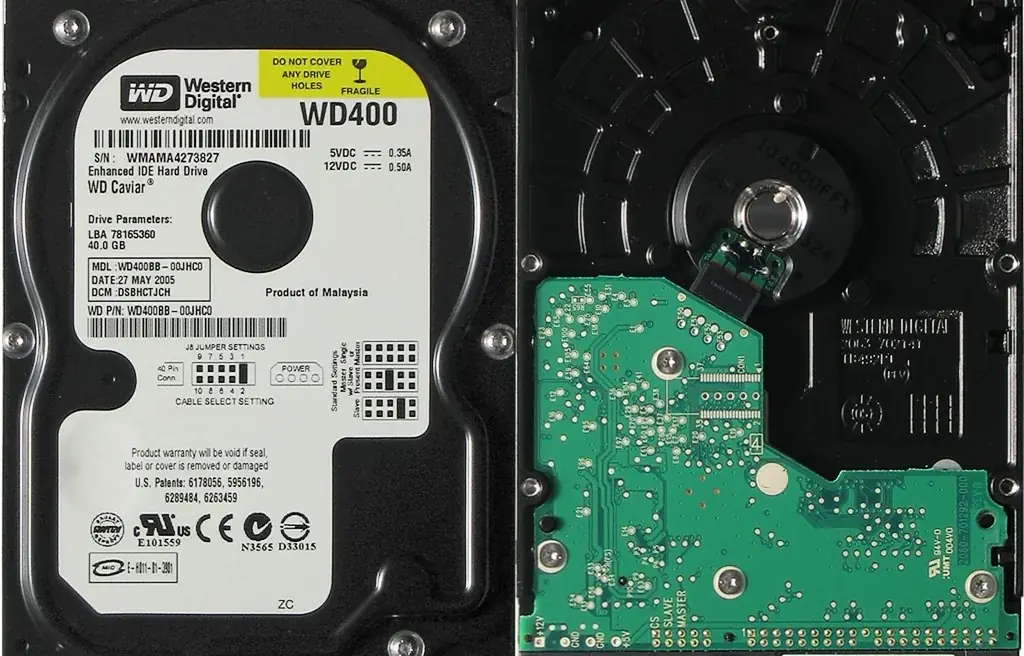
Gdy laptop włącza się, ale zatrzymuje na ekranie BIOS, logo producenta lub wyświetla komunikat o błędzie rozruchowym, dysk twardy HDD jest jednym z pierwszych podejrzanych. Problem braku uruchomienia systemu może wynikać zarówno z fizycznej awarii dysku, jak i z uszkodzenia logicznego systemu plików lub bootloadera.
W naszym serwisie diagnoza przyczyny braku startu systemu jest pierwszym i kluczowym krokiem. Systematyczne podejście – od weryfikacji sprzętowej po analizę logiczną – pozwala nam szybko ustalić, co dokładnie uniemożliwia uruchomienie systemu i zaproponować skuteczną naprawę.
Komunikaty błędu przy starcie – co oznaczają
Różne komunikaty na ekranie przy starcie wskazują na różne rodzaje problemów z HDD. "No bootable device" lub "Boot device not found" – dysk nie jest widoczny w BIOS lub nie ma na nim aktywnej partycji rozruchowej. "Operating system not found" – dysk jest widoczny, ale MBR/GPT jest uszkodzony lub nie zawiera poprawnego wskaźnika partycji systemowej. "BOOTMGR is missing" – bootloader systemu Windows jest uszkodzony lub nieobecny. Każdy z tych komunikatów sugeruje inną ścieżkę naprawy.
Diagnoza sprzętowa – czy dysk jest widoczny
Wchodzimy do BIOS (F2, F10, DEL – zależnie od producenta laptopa) i sprawdzamy listę urządzeń pamięci masowej. Jeśli HDD tam nie figuruje, problem jest sprzętowy – taśma SATA, złącze lub elektronika dysku. Jeśli dysk jest widoczny, ale system nie startuje, problem jest logiczny. Test dysku narzędziami dostępnymi z poziomu BIOS (np. HP PC Hardware Diagnostics, Dell ePSA) lub bootowalnego pendrive (Hiren's BootCD, Windows PE) daje pełniejszy obraz.
Naprawa bootloadera i MBR/GPT
Przy logicznych uszkodzeniach struktury rozruchowej używamy pendrive z Windows instalacyjnym. Opcja "Napraw komputer" daje dostęp do narzędzi takich jak bootrec /fixmbr, bootrec /fixboot, bootrec /rebuildbcd – sekwencja poleceń przywracająca bootloader i powiązania partycji systemowej. W przypadku dysków GPT i UEFI używamy bcdboot do przebudowania partycji EFI. Operacje te nie ruszają danych użytkownika i często całkowicie rozwiązują problem bez reinstalacji systemu.
Gdy naprawa logiczna nie pomaga – wymiana dysku
Jeśli naprawy logiczne nie przynoszą rezultatu lub SMART dysku wykazuje poważne uszkodzenia, konieczna jest wymiana nośnika. Wykonujemy wtedy klonowanie istniejących danych (jeśli dysk jeszcze pozwala na odczyt) lub instalację systemu od nowa na nowym SSD z przeniesieniem danych użytkownika. Nowy SSD to nie tylko rozwiązanie problemu braku startu – to też zupełnie inny poziom wydajności i niezawodności w porównaniu do starego HDD.
