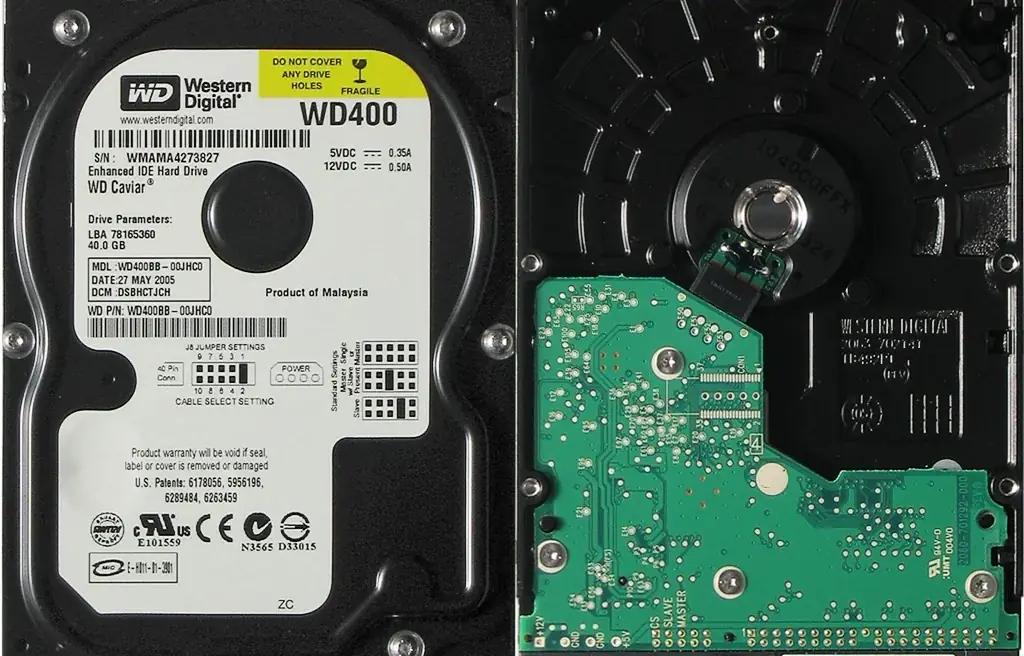
Gdy laptop włącza się, ale system operacyjny nie uruchamia się, a na ekranie widnieje komunikat o braku nośnika rozruchowego, pierwszym podejrzanym jest dysk twardy HDD. Problem ten może mieć wiele przyczyn – od uszkodzeń mechanicznych dysku, przez uszkodzony rekord MBR/GPT, aż po problemy z ustawieniami kolejności rozruchu w BIOS/UEFI.
Nasz serwis diagnozuje każdy przypadek braku uruchomienia systemu z HDD, stosując podejście od ogółu do szczegółu – najpierw sprawdzamy, czy dysk jest widoczny fizycznie, następnie badamy jego stan logiczny, a dopiero potem rozwiązujemy ewentualne problemy systemowe.
Diagnoza – czy dysk jest widoczny w BIOS
Podstawowy krok diagnostyczny to wejście do BIOS/UEFI i sprawdzenie, czy dysk HDD widnieje na liście urządzeń pamięci masowej. Jeśli nie ma go tam w ogóle, problem jest sprzętowy – złącze, taśma SATA lub sam dysk wymagają inspekcji. Jeśli dysk jest widoczny, ale system się nie uruchamia, przyczyna leży po stronie logicznej – uszkodzony MBR, GPT lub sektor rozruchowy partycji systemowej.
Uszkodzony MBR, GPT i sektor rozruchowy
Master Boot Record (MBR) lub GUID Partition Table (GPT) zawierają informacje o partycjach i wskazują lokalizację systemu operacyjnego. Uszkodzenie tych struktur wskutek nagłego wyłączenia, wadliwej aktualizacji lub błędu systemu plików sprawia, że laptop nie może zlokalizować pliku rozruchowego. W takich przypadkach często pomaga uruchomienie narzędzi naprawczych Windows (bootrec /fixmbr, bootrec /fixboot) z pendrive instalacyjnego – bez utraty danych użytkownika.
Bad sektory na partycji systemowej
Gdy bad sektory (uszkodzone obszary magnetyczne) trafią dokładnie na pliki systemowe Windows lub bootloadera, system nie może wczytać niezbędnych komponentów. Objawia się to komunikatami o błędach pliku boot.ini, winload.exe lub NTLDR. Narzędzie chkdsk może oznaczyć te obszary jako nieużywalne, ale jeśli uszkodzone sektory są już w systemowych lokalizacjach, konieczna jest reinstalacja systemu lub – przy pogłębiającym się problemie – wymiana dysku na nowy nośnik SSD.
Naprawa a wymiana dysku – kiedy co wybrać
Naprawę logiczną (MBR, GPT, sektor rozruchowy) wybieramy, gdy dysk jest sprawny mechanicznie i SMART nie sygnalizuje problemów. Gdy test SMART wykazuje błędy lub dysk jest stary (powyżej 4–5 lat eksploatacji), ekonomiczniejsza i pewniejsza jest wymiana HDD na nowy nośnik SSD z migracją danych lub świeżą instalacją systemu. SSD eliminuje problem mechanicznych awarii i znacząco przyspiesza pracę laptopa.
