Port DisplayPort – naprawy jakie najczęściej wykonujemy
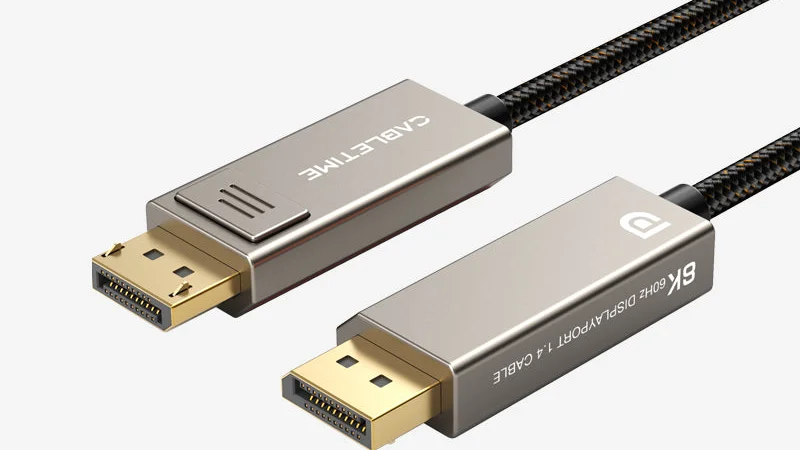
Port DisplayPort – naprawy jakie najczęściej wykonujemy to temat dotyczący usterek wyjścia obrazu w laptopach, stacjach roboczych i komputerach przenośnych wyposażonych w DisplayPort, Mini DisplayPort, USB-C z trybem DisplayPort Alt Mode lub Thunderbolt.
Najczęściej diagnozujemy laptopy, które nie wykrywają monitora zewnętrznego, pokazują komunikat o braku sygnału, rozłączają obraz, mają luźne gniazdo, uszkodzone piny, problemy z wysoką rozdzielczością, odświeżaniem, stacją dokującą albo dźwiękiem przesyłanym razem z obrazem.
Naprawa portu DisplayPort wymaga sprawdzenia, czy przyczyna jest mechaniczna, elektroniczna czy systemowa. Podobne objawy mogą wynikać z uszkodzonego gniazda, kabla, adaptera, sterownika grafiki, BIOS-u, ustawień monitora, układu graficznego, płyty głównej, zalania albo niezgodnej przejściówki.
Port DisplayPort – naprawy jakie najczęściej wykonujemy w laptopach
Port DisplayPort – naprawy jakie najczęściej wykonujemy obejmuje diagnostykę, naprawę i wymianę elementów odpowiedzialnych za przesył obrazu oraz dźwięku z laptopa do monitora, projektora, stacji dokującej albo zestawu wielomonitorowego. DisplayPort jest często stosowany w laptopach biznesowych, stacjach roboczych, modelach graficznych i komputerach używanych z monitorami o wysokiej rozdzielczości. Może występować jako pełnowymiarowe gniazdo DisplayPort, Mini DisplayPort, port USB-C z trybem DisplayPort Alt Mode albo Thunderbolt obsługujący przesył obrazu.
Usterka DisplayPort może wyglądać podobnie jak problem z HDMI, USB-C albo kartą graficzną. Laptop może działać prawidłowo na własnej matrycy, ale nie wykrywać monitora zewnętrznego. Może też wykrywać ekran, lecz nie pokazywać obrazu, rozłączać sygnał, ograniczać rozdzielczość, nie obsługiwać wysokiego odświeżania albo nie przesyłać dźwięku. Przyczyną nie zawsze jest samo gniazdo. Problem może znajdować się w kablu, adapterze, monitorze, sterowniku grafiki, ustawieniach Windows, BIOS-ie, torze sygnałowym albo układzie graficznym.
Diagnostyka portu DisplayPort
Diagnostykę zaczynamy od sprawdzenia, czy laptop wykrywa podłączony monitor. Kontrolujemy, czy ekran zewnętrzny pojawia się w ustawieniach Windows, czy monitor ma wybrane właściwe źródło sygnału, czy kabel jest zgodny ze standardem DisplayPort i czy problem występuje na kilku różnych monitorach. Ważne jest także ustalenie, czy usterka pojawiła się po aktualizacji sterownika grafiki, zalaniu, upadku, szarpnięciu przewodu, wymianie płyty głównej, naprawie obudowy albo podłączeniu stacji dokującej.
Sprawdzamy stan fizyczny portu, piny, luzy, zabrudzenia, uszkodzenia obudowy, reakcję systemu po podłączeniu monitora, sterowniki grafiki, ustawienia wielu ekranów, BIOS, działanie innych wyjść obrazu i stabilność sygnału pod obciążeniem. Jeżeli obraz działa przez HDMI, ale nie działa przez DisplayPort, diagnostykę zawężamy do konkretnego toru DisplayPort. Jeżeli nie działa żadne wyjście obrazu, trzeba sprawdzić układ graficzny, sterownik i płytę główną.
Najczęstsze objawy uszkodzonego portu DisplayPort
- laptop nie wykrywa monitora po podłączeniu kabla DisplayPort,
- monitor pokazuje brak sygnału, mimo że komputer jest uruchomiony,
- gniazdo DisplayPort jest luźne, wyłamane, zapadnięte albo ma uszkodzone piny,
- obraz pojawia się tylko po poruszeniu przewodem lub ustawieniu wtyczki pod kątem,
- ekran zewnętrzny miga, gaśnie albo okresowo traci sygnał,
- nie działa wysoka rozdzielczość, odświeżanie lub drugi monitor w konfiguracji wieloekranowej,
- stacja dokująca nie przesyła obrazu przez DisplayPort, USB-C lub Thunderbolt,
- po aktualizacji sterownika grafiki port przestał działać prawidłowo,
- po zalaniu laptopa DisplayPort działa niestabilnie albo nie działa wcale.
Uszkodzone gniazdo DisplayPort
Mechaniczne uszkodzenie gniazda DisplayPort jest częstą przyczyną problemów z obrazem. Port może zostać uszkodzony przez szarpnięcie przewodu, uderzenie w podłączoną wtyczkę, upadek laptopa, częste przepinanie kabli albo używanie ciężkiego przewodu bez odciążenia. Objawem jest luz, przerywany obraz, brak reakcji monitora, konieczność poruszania kablem albo widoczne uszkodzenie pinów wewnątrz złącza.
Podczas naprawy sprawdzamy, czy gniazdo jest stabilnie osadzone, czy nie oderwały się pola lutownicze, czy piny nie są zwarte i czy obudowa portu nie została mechanicznie odkształcona. Jeżeli port jest wyrwany z płyty, sama wymiana gniazda może nie wystarczyć. Konieczna może być odbudowa połączeń sygnałowych, kontrola elementów zabezpieczających i sprawdzenie toru obrazu na płycie głównej.
Wymiana portu DisplayPort lub Mini DisplayPort
Wymiana portu DisplayPort jest potrzebna wtedy, gdy gniazdo jest fizycznie uszkodzone, ma połamane piny, jest luźne, nie trzyma wtyczki albo powoduje przerywanie obrazu. W zależności od konstrukcji laptopa port może być przylutowany bezpośrednio do płyty głównej albo znajdować się na osobnej płytce pośredniej. Od tego zależy zakres prac serwisowych.
Przed wymianą dobieramy zgodny typ gniazda. Znaczenie ma format portu, rozstaw pinów, sposób mocowania, wysokość złącza, położenie w obudowie i zgodność z płytą. Po montażu testujemy wykrywanie monitora, stabilność obrazu, dźwięk, rozdzielczość, odświeżanie, pracę na różnych kablach i reakcję portu przy delikatnym poruszeniu przewodem. Dopiero taki test potwierdza, że naprawa jest kompletna.
Brak sygnału DisplayPort
Komunikat o braku sygnału DisplayPort może mieć wiele przyczyn. Monitor może mieć ustawione niewłaściwe źródło obrazu, kabel może być uszkodzony, adapter może działać tylko w jednym kierunku, sterownik grafiki może nie aktywować wyjścia, a system Windows może mieć wybrany tryb wyświetlania tylko na ekranie laptopa. Dlatego przed naprawą sprzętową sprawdzamy podstawową konfigurację.
Testujemy inny kabel, inny monitor, inny port, tryb duplikowania i rozszerzania ekranu, ustawienia rozdzielczości oraz częstotliwości odświeżania. Jeżeli laptop wykrywa monitor, ale nie pokazuje obrazu, przyczyną może być sterownik, rozdzielczość albo konfiguracja. Jeżeli nie wykrywa monitora wcale, trzeba sprawdzić gniazdo, tor sygnałowy i układ graficzny.
DisplayPort przez USB-C i Thunderbolt
W wielu nowoczesnych laptopach obraz DisplayPort jest przesyłany przez port USB-C albo Thunderbolt. Taki port może jednocześnie obsługiwać ładowanie, dane, obraz i stację dokującą. Jeżeli nie działa monitor podłączony przez USB-C, problem może dotyczyć nie tylko grafiki, ale także kontrolera USB-C, trybu DisplayPort Alt Mode, kabla, stacji dokującej, zasilacza, BIOS-u albo sterownika Thunderbolt.
Diagnostyka USB-C z DisplayPort wymaga sprawdzenia, czy port obsługuje przesył obrazu, czy używany kabel jest pełnofunkcyjny, czy stacja dokująca jest zgodna z laptopem i czy system widzi kontroler Thunderbolt lub USB4. Nie każdy port USB-C przesyła obraz, dlatego podobny kształt gniazda nie oznacza tych samych możliwości. Jeżeli port obsługuje tylko dane i ładowanie, monitor nie zadziała nawet przy sprawnym laptopie.
Problemy z wysoką rozdzielczością i odświeżaniem
DisplayPort jest często używany z monitorami o wysokiej rozdzielczości i wysokim odświeżaniu. Problem może pojawić się dopiero przy ustawieniu 4K, 144 Hz, 165 Hz albo konfiguracji kilku monitorów. Obraz może migać, ekran może tracić sygnał, system może ograniczać rozdzielczość albo monitor może wracać do niższego odświeżania. Przyczyną może być kabel o zbyt niskiej przepustowości, niezgodny adapter, ograniczenie karty graficznej, sterownik albo port w laptopie.
Sprawdzamy obsługiwany standard DisplayPort, możliwości monitora, parametry kabla, ustawienia grafiki, tryb koloru, HDR, częstotliwość odświeżania i konfigurację wielu ekranów. Jeżeli obraz działa stabilnie przy niższej rozdzielczości, ale nie działa przy wyższych parametrach, problem może dotyczyć przepustowości toru sygnałowego, jakości kabla albo ograniczeń sprzętowych.
Adaptery DisplayPort, HDMI i stacje dokujące
Wiele problemów z DisplayPort wynika z użycia nieodpowiednich adapterów. Przejściówki DisplayPort-HDMI, USB-C-DisplayPort i Mini DisplayPort-HDMI mogą działać tylko w określonym kierunku. Niektóre wymagają aktywnej elektroniki, szczególnie przy wyższych rozdzielczościach albo konwersji sygnału. Użytkownik może podejrzewać uszkodzony port, gdy w rzeczywistości problemem jest niezgodny adapter.
Podczas diagnostyki sprawdzamy, czy adapter jest aktywny czy pasywny, czy obsługuje wymaganą rozdzielczość, czy działa z konkretną kartą graficzną i czy nie ogranicza odświeżania. Testujemy także połączenie bezpośrednie, bez stacji dokującej i bez przejściówek. Jeżeli monitor działa bezpośrednio, a nie działa przez adapter, naprawa dotyczy konfiguracji lub akcesorium, a nie portu w laptopie.
Sterownik grafiki i ustawienia systemu
Po aktualizacji Windows lub sterownika grafiki port DisplayPort może przestać działać prawidłowo. Dotyczy to szczególnie laptopów z grafiką hybrydową, gdzie obraz z portu zewnętrznego może być obsługiwany przez układ zintegrowany albo dedykowany. Błędny sterownik może powodować brak wykrywania monitora, czarny ekran, miganie obrazu, brak dźwięku albo ograniczenie parametrów wyświetlania.
Naprawa systemowa obejmuje sprawdzenie Menedżera urządzeń, sterowników Intel, AMD lub NVIDIA, panelu ustawień grafiki, konfiguracji wielu ekranów, BIOS-u i historii aktualizacji. Czasem konieczne jest usunięcie błędnego sterownika i instalacja stabilnej wersji. Jeżeli DisplayPort działa poza systemem, ale nie działa w Windows, przyczyną najczęściej jest oprogramowanie.
Port DisplayPort po zalaniu laptopa
Zalanie laptopa może uszkodzić port DisplayPort, ścieżki sygnałowe, elementy zabezpieczające, kontroler USB-C, układ graficzny i płytę główną. Płyn może powodować korozję pinów, zwarcia i niestabilny przesył obrazu. Objawy mogą pojawić się od razu albo po czasie, gdy korozja zaczyna zakłócać połączenia.
Po zalaniu nie należy podłączać monitora ani uruchamiać laptopa bez diagnostyki. W serwisie sprawdzamy gniazdo, płytę główną, elementy zabezpieczające, baterię, klawiaturę, układ zasilania i ślady korozji. Jeżeli uszkodzenie obejmuje sam port, możliwa jest jego wymiana. Jeżeli problem znajduje się w torze sygnałowym albo układzie graficznym, konieczna jest dalsza diagnostyka elektroniki.
Zakres najczęstszych napraw portu DisplayPort
- diagnostyka portu DisplayPort przy braku obrazu, miganiu i błędach wykrywania monitora,
- wymiana uszkodzonego gniazda DisplayPort albo Mini DisplayPort,
- naprawa portu USB-C z DisplayPort Alt Mode oraz problemów ze stacją dokującą,
- sprawdzanie sterowników grafiki, BIOS-u i ustawień wielu ekranów,
- diagnostyka kabli i adapterów DisplayPort, HDMI, USB-C oraz Thunderbolt,
- naprawa luźnego gniazda, uszkodzonych pinów, pól lutowniczych i ścieżek,
- sprawdzanie wysokiej rozdzielczości, odświeżania i pracy kilku monitorów,
- diagnostyka po zalaniu, kontrola korozji, zwarć i elementów zabezpieczających,
- test końcowy obrazu, dźwięku, stabilności sygnału i pracy z monitorem zewnętrznym.
Dlaczego warto wykonać diagnostykę portu DisplayPort
DisplayPort jest ważnym wyjściem obrazu w laptopach używanych z monitorami zewnętrznymi, stacjami dokującymi i stanowiskami wieloekranowymi. Brak sygnału, migający obraz, ograniczona rozdzielczość, brak dźwięku, niedziałający USB-C z obrazem albo luźne gniazdo mogą mieć różne przyczyny. Bez diagnostyki łatwo wymienić port, gdy problemem jest kabel lub sterownik, albo zmieniać ustawienia systemu, gdy faktycznie uszkodzone jest gniazdo.
Jeżeli laptop nie wykrywa monitora przez DisplayPort, obraz znika po poruszeniu przewodem, stacja dokująca nie przesyła obrazu, USB-C nie obsługuje monitora, port jest uszkodzony mechanicznie albo problem pojawił się po zalaniu, warto rozpocząć od sprawdzenia całego toru obrazu. Prawidłowo wykonana naprawa pozwala przywrócić stabilny sygnał, właściwą rozdzielczość, dźwięk i komfort pracy z ekranem zewnętrznym.
Serwis laptopów i komputerów
Naprawa laptopów i komputerów stacjonarnych – Warszawa i okolice. Serwis na miejscu oraz dojazd do klienta.
Obszar działania
Warszawa – wszystkie dzielnice – oraz sąsiednie miejscowości. Sprzęt przyjmujemy w serwisie, dojeżdżamy też do domu i do firmy.
