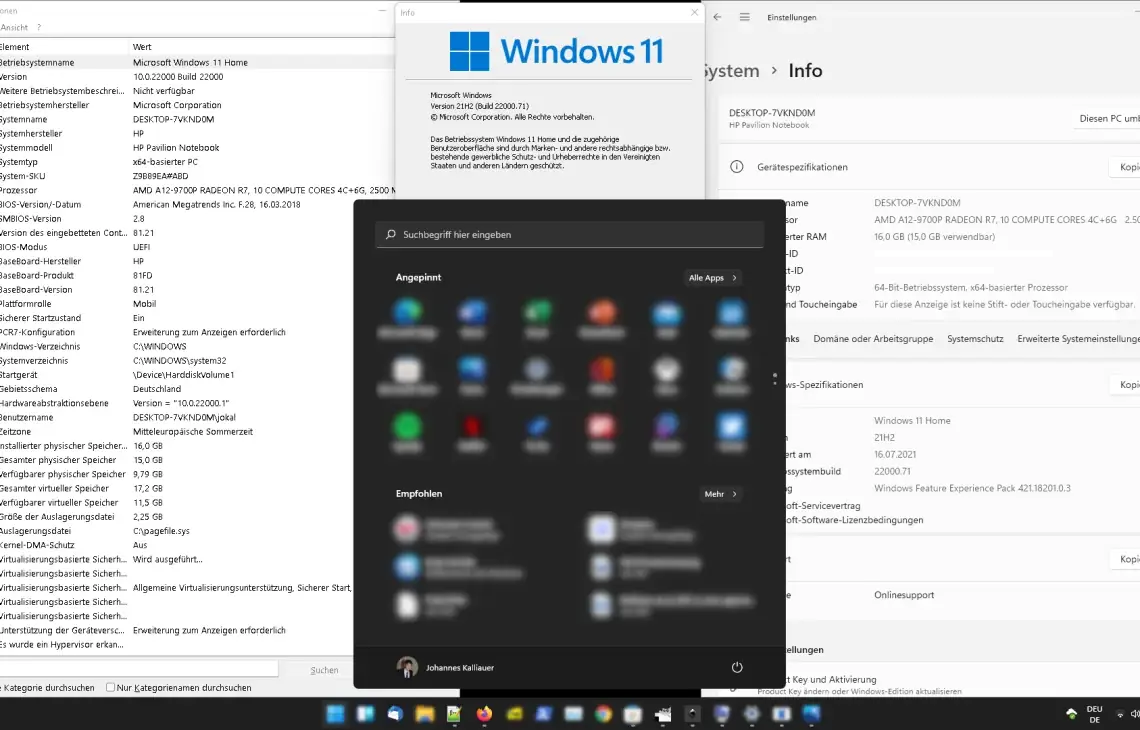
Wiele osób zakłada, że jedynym wyjściem z poważnych problemów z Windows jest reinstalacja od zera. Tymczasem system oferuje zaawansowane narzędzia naprawcze, które przywracają pełną sprawność bez utraty danych i zainstalowanych aplikacji. Serwis Wiatraczna w Warszawie specjalizuje się w kompleksowej naprawie Windows bez reinstalacji.
Kiedy naprawa bez reinstalacji jest możliwa?
Pełna naprawa Windows bez reinstalacji jest skuteczna w większości przypadków problemów z systemem: spowolnienia, błędy aplikacji, BSOD, problemy z rozruchem, uszkodzone pliki systemowe, infekcje złośliwym oprogramowaniem, błędy rejestru, konflikty sterowników. Reinstalacja jest konieczna tylko w przypadku głębokiej infekcji rootkitem, katastrofalnego uszkodzenia systemu plików lub gdy sam dysk jest defektywny.
Hierarchia narzędzi naprawczych Windows
Poziom 1 – SFC i DISM
Narzędzia wbudowane w Windows naprawiające pliki systemowe i obraz systemu:
sfc /scannow— skanuje i naprawia chronione pliki systemoweDISM /Online /Cleanup-Image /RestoreHealth— naprawia obraz Windows pobierając czyste pliki z serwerów Microsoft
Poziom 2 – Reset aplikacji i usług
Wiele problemów wynika z uszkodzonych konfiguracji aplikacji lub zablokowanych usług systemowych:
- Reset Microsoft Store:
wsreset.exe - Ponowna rejestracja aplikacji UWP: PowerShell
Get-AppXPackage -AllUsers | Foreach {Add-AppxPackage -DisableDevelopmentMode -Register "$($_.InstallLocation)\AppXManifest.xml"} - Reset ustawień sieciowych:
netsh int ip reset,netsh winsock reset
Poziom 3 – Przywracanie systemu
Jeśli problem pojawił się nagle po instalacji sterownika, aplikacji lub aktualizacji, Przywracanie systemu cofa zmiany do wybranego punktu przywracania bez dotykania plików osobistych. Dostępne w WinRE lub Panel sterowania → System → Ochrona systemu.
Poziom 4 – Naprawa automatyczna WinRE
Środowisko WinRE (Windows Recovery Environment) oferuje automatyczną naprawę rozruchu: „Napraw automatycznie" lub „Naprawa przy uruchomieniu". Naprawia uszkodzone wpisy BCD, błędne konfiguracje bootloadera i problemy z plikami startowymi.
Poziom 5 – Resetowanie Windows z zachowaniem plików
Opcja „Zresetuj ten komputer" → „Zachowaj moje pliki" w Ustawieniach lub WinRE instaluje Windows od nowa, zachowując pliki osobiste z folderu Użytkownicy, ale usuwając zainstalowane aplikacje. To rozwiązanie „środka" — czystszy niż naprawa, ale mniej inwazyjny niż pełna reinstalacja.
Poziom 6 – Naprawa w miejscu (Upgrade in-place)
Najskuteczniejsza metoda naprawy bez utraty danych i aplikacji: uruchamiamy instalator Windows 10/11 z nośnika lub ISO i wybieramy „Uaktualnij ten komputer" zachowując pliki, ustawienia i aplikacje. Windows zastępuje pliki systemowe świeżymi wersjami, nie ruszając danych użytkownika ani programów.
Kompleksowa diagnostyka przed naprawą
Przed wybraniem metody naprawy warto ustalić źródło problemu:
- Podgląd zdarzeń (Event Viewer) — błędy krytyczne i ostrzeżenia systemowe
- Reliability Monitor (Centrum akcji → Historia niezawodności) — chronologiczny widok awarii
- Menedżer zadań — nadmierne obciążenie CPU, RAM, dysku przez konkretne procesy
- WhoCrashed — analiza plików minidump po BSOD
Serwis Wiatraczna – naprawa Windows bez utraty danych
Nasi technicy w Serwisie Wiatraczna przy Alei Stanów Zjednoczonych 72 w Warszawie (Praga-Południe) przeprowadzają pełną diagnostykę i dobierają optymalną metodę naprawy — zawsze stawiając bezpieczeństwo Twoich danych na pierwszym miejscu. Bezpłatna wycena, naprawa często w dniu przyjęcia, pisemna gwarancja.
