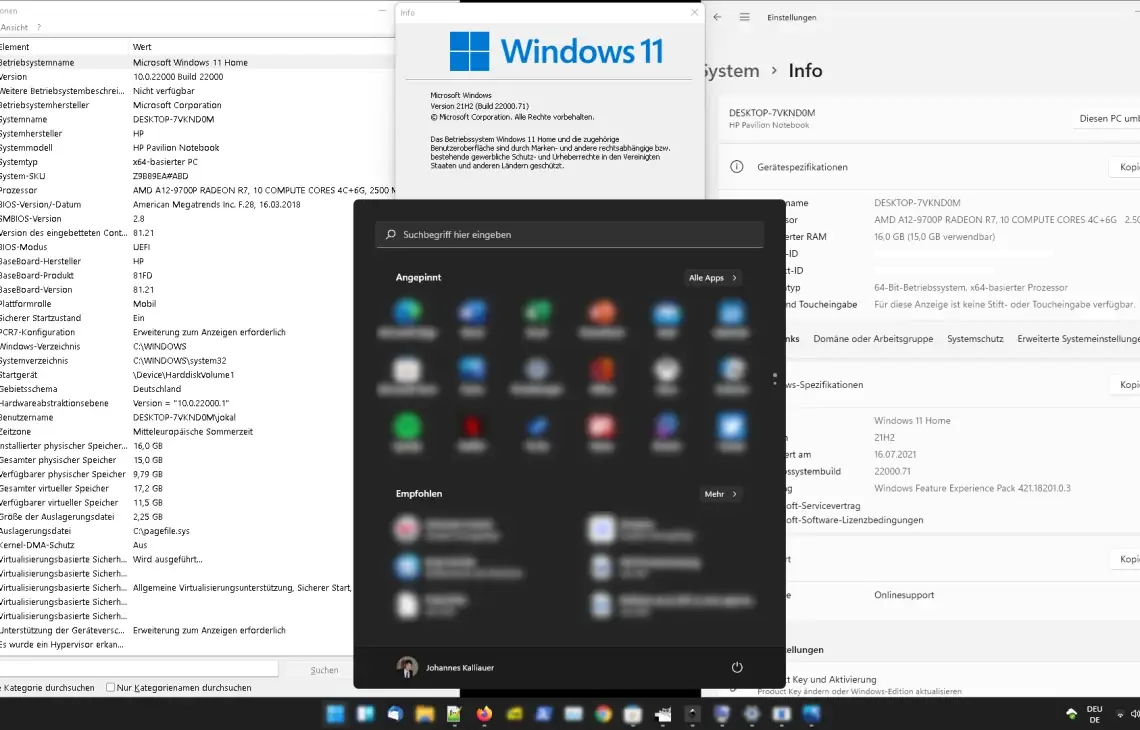
Windows wyświetla komunikat „Windows nie jest aktywowany" lub „Aktywacja systemu Windows nie powiodła się" mimo wcześniejszej prawidłowej aktywacji — to problem, który pojawia się po zmianie sprzętu, reinstalacji systemu lub aktualizacji do Windows 11. Serwis Wiatraczna w Warszawie pomaga w reaktywacji licencji i rozwiązuje problemy z aktywacją Windows.
Typy licencji Windows i ich zachowanie
Zrozumienie typu posiadanej licencji jest kluczowe dla prawidłowej reaktywacji:
- Licencja OEM — powiązana z płytą główną komputera; przechodzi z Windows na płytę, nie z użytkownikiem. Zmiana płyty głównej dezaktywuje Windows OEM.
- Licencja Retail (pudełkowa) — powiązana z kontem Microsoft lub kluczem produktu; można przenieść na inny komputer po dezaktywacji na starym.
- Licencja cyfrowa (Digital License) — powiązana z kontem Microsoft i/lub sprzętem komputera; reaktywuje się automatycznie po zalogowaniu kontem Microsoft po reinstalacji.
- Licencja VL (Volume License) — dla firm i instytucji; aktywacja przez serwer KMS w sieci firmowej.
Przyczyny utraty aktywacji
- Zmiana znaczących elementów sprzętu (zwłaszcza płyty głównej) — wykryta przez algorytm aktywacji
- Reinstalacja Windows bez zachowania powiązania z licencją cyfrową
- Wygaśnięcie subskrypcji (licencje subskrypcyjne) lub klucza KMS
- Problem z serwerami aktywacji Microsoft (tymczasowy)
- Użycie tymczasowego klucza instalacyjnego zamiast właściwego klucza produktu
Metody reaktywacji
Automatyczna reaktywacja przez konto Microsoft
Jeśli licencja była powiązana z kontem Microsoft (Ustawienia → Aktualizacja i zabezpieczenia → Aktywacja → „Dodaj konto"), po reinstalacji systemu wystarczy zalogować się tym samym kontem Microsoft i uruchomić Rozwiązywanie problemów z aktywacją. System automatycznie rozpozna licencję.
Rozwiązywanie problemów z aktywacją
Ustawienia → System → Aktywacja → „Rozwiązywanie problemów" lub „Zmień klucz produktu". Kreator poprowadzi przez proces reaktywacji i połączy się z serwerami Microsoft w celu weryfikacji licencji.
Aktywacja przez telefon (po zmianie sprzętu)
Gdy reaktywacja online zawodzi po zmianie płyty głównej (licencja OEM lub retail): Wiersz polecenia (admin) → slui 4 → wybierz kraj → podaj wyświetlony ID instalacji pod podanym numerem Microsoft → otrzymasz ID potwierdzenia do wpisania w kreatorze.
Użycie klucza produktu
Ustawienia → System → Aktywacja → „Zmień klucz produktu" → wpisz 25-znakowy klucz z naklejki na laptopie, dokumentacji lub z konta Microsoft. Dla starszych laptopów klucz OEM może być wbudowany w BIOS/UEFI (nie wymaga wpisywania — Windows pobiera go automatycznie).
Aktywacja z BIOS-u dla OEM
Nowoczesne laptopy przechowują klucz OEM w UEFI. Po instalacji właściwej edycji Windows (Home lub Pro, takiej samej jak oryginalna) system automatycznie pobierze klucz z UEFI i aktywuje się bez żadnych dodatkowych kroków. Można to zweryfikować poleceniem: wmic path SoftwareLicensingService get OA3xOriginalProductKey
Serwis Wiatraczna
Kwestie licencyjne Windows są skomplikowane, szczególnie przy niestandardowych konfiguracjach sprzętowych lub migracji systemu. Serwis Wiatraczna przy Alei Stanów Zjednoczonych 72 w Warszawie pomaga wyjaśnić typ licencji i przeprowadzić prawidłową reaktywację. Nie sprzedajemy kluczy aktywacyjnych z niepewnych źródeł — tylko legalne rozwiązania.
