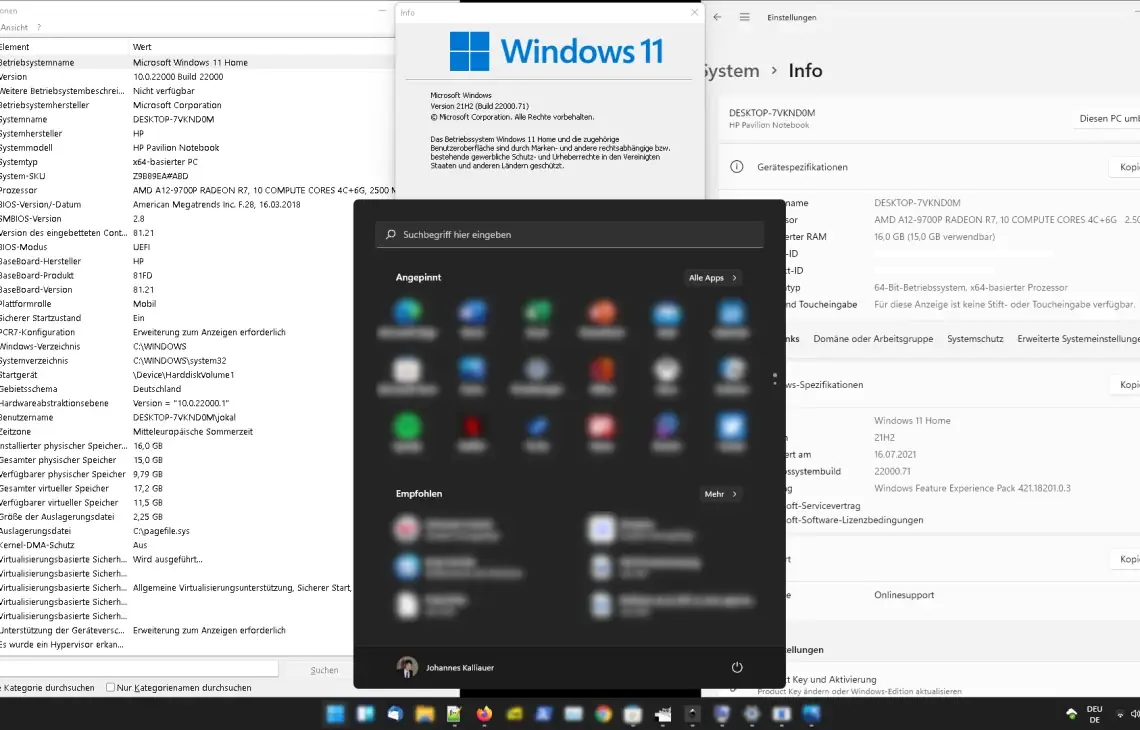
Wyszukiwarka Windows nie wyświetla wyników, pokazuje puste okno lub w ogóle nie otwiera się po naciśnięciu Win+S — to problem, który znacząco spowalnia pracę. Serwis Wiatraczna w Warszawie przywraca pełną funkcjonalność wyszukiwarki Windows, od indeksu po interfejs graficzny.
Jak działa Windows Search
Windows Search składa się z usługi indeksowania (SearchIndexer.exe) tworzącej bazę danych plików oraz interfejsu graficznego (SearchUI.exe / SearchApp.exe) wyświetlanego po Win+S. Problemy mogą dotyczyć obydwu warstw.
Typowe objawy problemów
- Win+S otwiera puste lub białe okno
- Wyszukiwanie aplikacji działa, pliki nie są wyszukiwane
- Wyszukiwarka działa wolno, wyniki pojawiają się z opóźnieniem
- SearchIndexer.exe nadmiernie obciąża dysk lub CPU
- Nowe pliki nie pojawiają się w wynikach wyszukiwania
Naprawa krok po kroku
Restart usługi Windows Search
Usługi (services.msc) → Windows Search → Uruchom ponownie. Lub w wierszu polecenia: net stop "Windows Search" i net start "Windows Search". Rozwiązuje wiele tymczasowych problemów.
Odbudowanie indeksu wyszukiwania
Panel sterowania → Opcje indeksowania → Zaawansowane → Odbuduj. Usuwa i odtwarza całą bazę indeksu. Trwa od kilku minut do kilku godzin — w trakcie wyniki mogą być niepełne.
Narzędzie do rozwiązywania problemów
Ustawienia → System → Rozwiązywanie problemów → Inne narzędzia → Wyszukiwanie i indeksowanie. Automatycznie diagnozuje typowe usterki.
Reinstalacja pakietu wyszukiwarki
PowerShell (admin): Get-AppXPackage -AllUsers -Name Microsoft.Windows.Search | Foreach {Add-AppxPackage -DisableDevelopmentMode -Register "$($_.InstallLocation)\AppXManifest.xml"}
Ręczne wyczyszczenie bazy indeksu
Zatrzymaj usługę Windows Search → usuń zawartość C:\ProgramData\Microsoft\Search\Data\Applications\Windows → uruchom usługę ponownie. Windows odtworzy bazę od zera.
Serwis Wiatraczna
Problemy z wyszukiwarką Windows bywają objawem głębszych usterek systemowych. Serwis Wiatraczna przy Alei Stanów Zjednoczonych 72 w Warszawie diagnozuje przyczynę i przywraca sprawne wyszukiwanie — od restartu usługi po naprawę pakietu aplikacji. Bezpłatna diagnoza.
