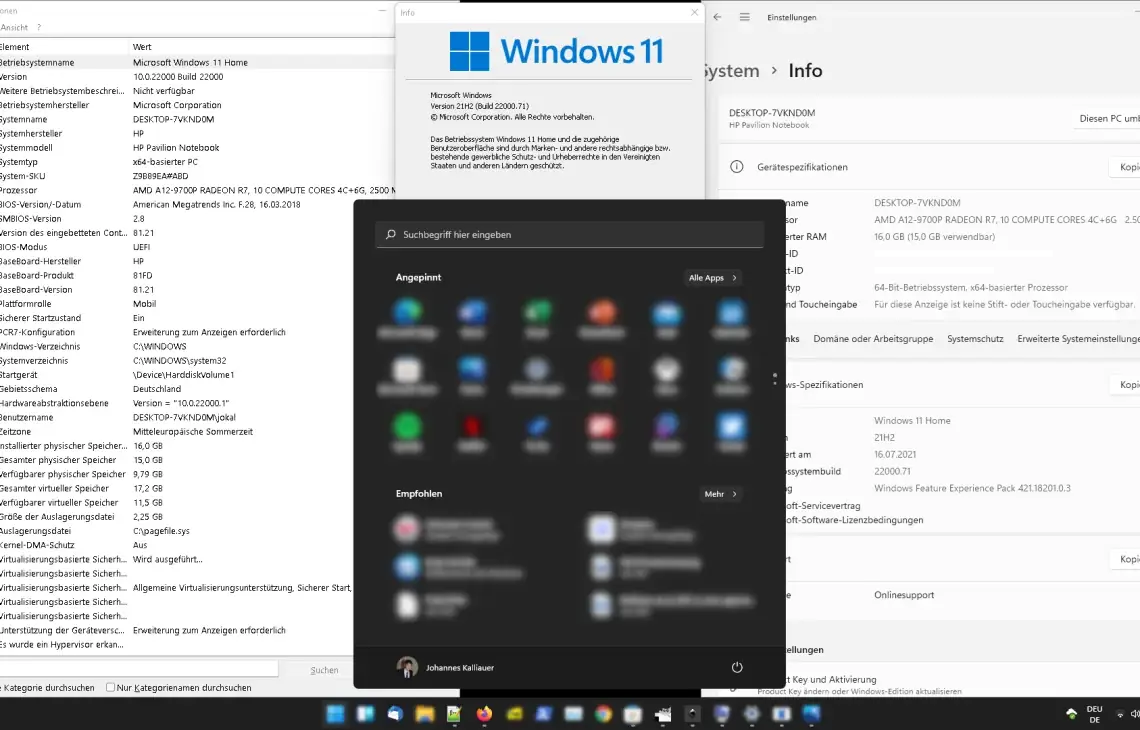
Drukarka podłączona do laptopa nagle przestaje działać, dokumenty utknęły w kolejce drukowania, pojawia się błąd „Nie można połączyć się z drukarką" lub usługa bufora wydruku ulega awarii — to typowe problemy, z którymi borykają się użytkownicy Windows. Serwis Wiatraczna w Warszawie naprawia wszelkie problemy z drukowaniem w systemie Windows.
Najczęstsze problemy z drukowaniem w Windows
- Dokumenty utknęły w kolejce drukowania i nie można ich usunąć
- Usługa Bufor wydruku (Print Spooler) zatrzymuje się lub nie uruchamia
- Błąd „Nie można połączyć się z drukarką" przy próbie drukowania
- Sterownik drukarki jest uszkodzony lub brakuje sterownika po aktualizacji Windows
- Drukarka sieciowa znika po ponownym uruchomieniu komputera
- Drukowanie PDF nie działa lub Microsoft Print to PDF zniknęło z listy drukarek
Diagnoza i naprawa kolejki drukowania
Wyczyszczenie zablokowanej kolejki
Gdy dokumenty utknęły w kolejce drukowania i nie można ich usunąć normalnie, wykonujemy:
- Otwórz Usługi (services.msc) → znajdź „Bufor wydruku" (Print Spooler) → Zatrzymaj
- Przejdź do folderu
C:\Windows\System32\spool\PRINTERSi usuń wszystkie pliki (nie foldery) - Wróć do Usług → Uruchom ponownie „Bufor wydruku"
Restart usługi Print Spooler
Usługa bufora wydruku ulega awarii po błędnych zadaniach drukowania lub uszkodzonych sterownikach. Możemy ją zrestartować ręcznie w services.msc lub poleceniami: net stop spooler → net start spooler.
Naprawa sterowników drukarki
Usunięcie i ponowna instalacja sterownika
Uszkodzony sterownik drukarki to częsta przyczyna problemów po aktualizacji Windows. Całkowite usunięcie sterownika:
- Panel sterowania → Urządzenia i drukarki → prawy klik na drukarkę → Usuń urządzenie
- W Menedżerze urządzeń (devmgmt.msc) → Kolejki drukowania → odinstaluj wszystkie sterowniki drukarki
- Uruchom ponownie komputer i zainstaluj świeże sterowniki ze strony producenta
Print Management — głębsze czyszczenie sterowników
W Zarządzaniu drukowaniem (printmanagement.msc, dostępne w Windows Pro) → Serwery wydruku → nazwakomputera → Sterowniki — możemy usunąć sterowniki, których nie da się usunąć standardowo.
Naprawa drukarek sieciowych
Drukarka sieciowa znikająca po restarcie zwykle oznacza zmieniony adres IP drukarki lub problem z rozpoznawaniem nazwy hosta. Ustalamy stały adres IP drukarki (w ustawieniach routera lub samej drukarki) i ponownie dodajemy drukarkę przez jej adres IP zamiast nazwy w sieci: Panel sterowania → Urządzenia i drukarki → Dodaj drukarkę → „Drukarki której szukam nie ma na liście" → Dodaj drukarkę za pomocą adresu TCP/IP.
Microsoft Print to PDF — przywrócenie
Jeśli Microsoft Print to PDF zniknęło z listy drukarek po aktualizacji Windows, przywracamy je przez: Panel sterowania → Programy → Włącz lub wyłącz funkcje systemu Windows → odznacz i zaznacz ponownie „Microsoft Print do pliku PDF" → OK.
Narzędzie do rozwiązywania problemów z drukarką
Ustawienia → System → Rozwiązywanie problemów → Inne narzędzia do rozwiązywania problemów → Drukarka — wbudowany troubleshooter automatycznie wykrywa i naprawia typowe problemy z drukowaniem.
Serwis Wiatraczna
Gdy problemy z drukowaniem są trwałe lub złożone (szczególnie w środowiskach firmowych z drukowaniem sieciowym), Serwis Wiatraczna przy Alei Stanów Zjednoczonych 72 w Warszawie na Pradze-Południu naprawia konfigurację systemu drukowania. Diagnostyka bezpłatna.
