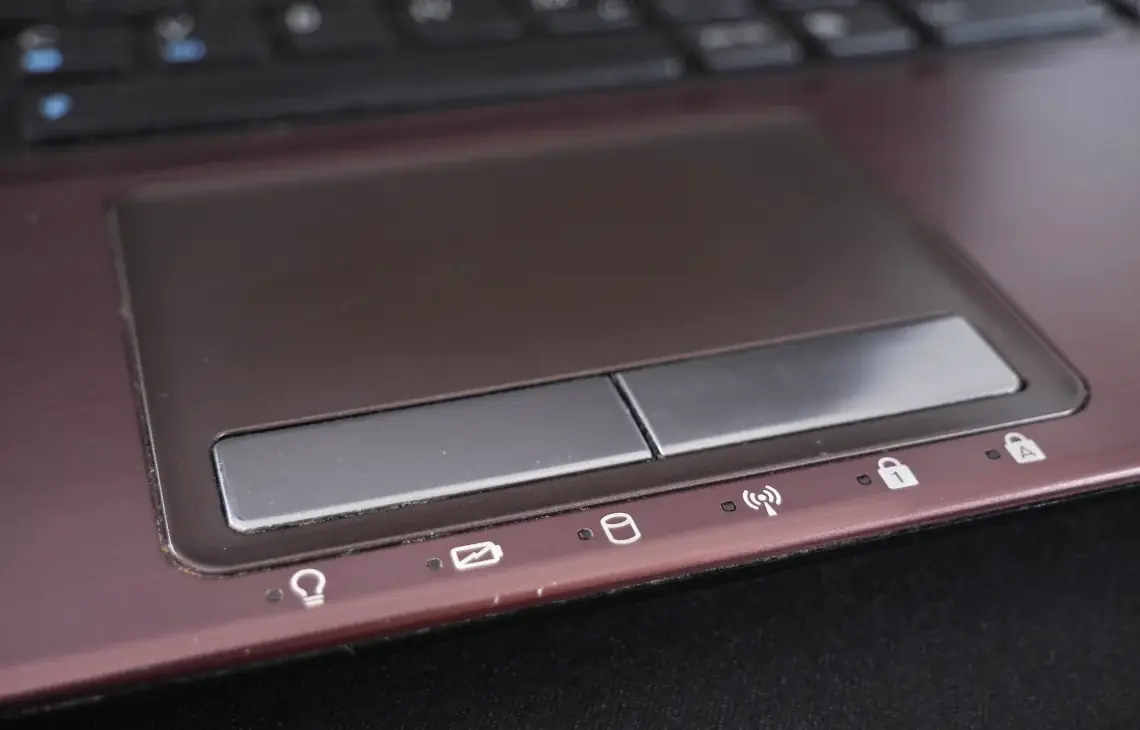
Touchpad (gładzik) to podstawowe narzędzie sterowania kursorem w laptopie. Gdy przestaje działać, praca natychmiast staje się uciążliwa: kursor „ucieka”, kliknięcia nie reagują, gesty przestają działać albo powierzchnia działa tylko fragmentami. Co ważne, podobne objawy potrafią powodować też sterowniki, ustawienia systemu, uszkodzona taśma sygnałowa lub problemy w obrębie płyty głównej. Dlatego w serwisie laptopów Wiatraczna stawiamy na rzetelną diagnostykę i dopiero potem dobieramy właściwą metodę naprawy – od stabilizacji połączeń aż po profesjonalną wymianę touchpada w laptopie.
Dlaczego touchpad w laptopie przestaje działać?
Touchpad to połączenie elektroniki i mechaniki. Z jednej strony ma czujniki pojemnościowe odpowiedzialne za wykrywanie dotyku i gestów, z drugiej – elementy montażowe oraz (w zależności od konstrukcji) mechanizm kliknięcia. Moduł komunikuje się z płytą główną zwykle za pomocą taśmy sygnałowej i złącza typu ZIF. Z tego powodu usterka może wynikać zarówno z uszkodzeń samego gładzika, jak i z problemów „po drodze”: poluzowanej taśmy, zabrudzonego złącza, pękniętych mocowań w palmreście czy uszkodzeń po zalaniu.
Najczęstsze przyczyny awarii touchpada w laptopach to:
- zużycie i mikrouszkodzenia powierzchni oraz czujników pojemnościowych,
- zalanie (nawet niewielką ilością płynu) i postępująca korozja,
- zabrudzenia i osad w okolicy touchpada lub jego przycisków,
- poluzowanie taśmy po wstrząsach/transportowaniu laptopa,
- uszkodzenie zatrzasku złącza lub niewłaściwe zamknięcie złącza po wcześniejszym demontażu,
- deformacja palmrestu (np. po uderzeniu), która dociska moduł i powoduje niestabilność,
- problemy software (sterowniki, ustawienia gestów, wyłączenie touchpada po podłączeniu myszy).
Kluczowe jest to, że te przyczyny potrafią dawać bardzo podobne objawy. Dlatego profesjonalna naprawa touchpada zawsze zaczyna się od diagnozy, a nie od wymiany „na próbę”.
Objawy uszkodzonego touchpada
Touchpad może sprawiać wrażenie zepsutego z powodów programowych, ale istnieją symptomy, które szczególnie często wskazują na usterkę sprzętową lub problem z połączeniem:
- kursor skacze lub porusza się chaotycznie bez dotykania gładzika,
- brak reakcji na dotyk na całej powierzchni albo tylko na fragmencie (tzw. martwe strefy),
- problemy z kliknięciem: brak kliknięcia, samoczynne kliknięcia, podwójne kliknięcia, „klejący” klik,
- gesty nie działają mimo poprawnych ustawień (np. przewijanie dwoma palcami),
- działanie tylko czasami – np. po poruszeniu laptopem, po nagrzaniu lub po wybudzeniu z uśpienia,
- usterka po zalaniu – chwilowa poprawa po wysuszeniu i nawrót po kilku dniach.
Jeśli objawy nasilają się po dociśnięciu palmrestu albo touchpad działa tylko w określonej pozycji obudowy, często podejrzenie pada na taśmę, złącze lub mocowania modułu. Wtedy diagnostyka jest kluczowa, aby nie wymieniać sprawnych elementów.
Diagnostyka touchpada – jak odróżniamy software od hardware?
W serwisie laptopów Wiatraczna stosujemy podejście etapowe. Celem jest jednoznaczna odpowiedź: czy problem leży w systemie/sterownikach, w połączeniu, czy w samym module touchpada. Dzięki temu naprawa jest przewidywalna i trwała.
Etap 1: sprawdzenie ustawień i sterowników
- weryfikacja ustawień systemowych (czułość, gesty, przypadkowe wyłączenie touchpada),
- kontrola sterowników i poprawnej identyfikacji urządzenia przez system,
- test zachowania po restarcie i po wybudzeniu – częsty punkt zapalny w konfliktach sterowników,
- sprawdzenie, czy touchpad nie jest wyłączany po podłączeniu myszy lub skrótem klawiszowym.
Jeśli problem utrzymuje się mimo poprawnej konfiguracji, przechodzimy do weryfikacji sprzętowej.
Etap 2: weryfikacja połączeń i elementów mechanicznych
- ocena taśmy sygnałowej – czy nie ma przetarć, załamań i czy jest właściwie poprowadzona,
- kontrola złącza ZIF – stan zatrzasku, pewność domknięcia, brak zabrudzeń i uszkodzeń,
- kontrola osadzenia modułu – czy touchpad nie jest skręcony, dociskany lub przekoszony w palmreście,
- oględziny po zalaniu – ślady osadu i korozji w okolicy touchpada i złączy.
Bardzo często przyczyną jest połączenie (poluzowana taśma lub źle domknięte złącze), a nie sam moduł. Jeżeli jednak testy wskazują na uszkodzenie touchpada, wtedy rekomendujemy wymianę.
Wymiana touchpada w laptopie – jak wygląda profesjonalna usługa?
Wymiana touchpada wymaga bezpiecznego demontażu obudowy i pracy w okolicy delikatnych taśm oraz złączy. W wielu laptopach moduł touchpada jest przykręcony od spodu palmrestu, co oznacza konieczność rozebrania sporej części wnętrza. Nieprawidłowy demontaż może skutkować urwanym zatrzaskiem złącza, pęknięciem mocowań albo przygnieceniem taśmy po złożeniu. Dlatego w serwisie działamy według sprawdzonych procedur.
Etap 1: dobór kompatybilnego touchpada
Dobór części to nie tylko marka i model laptopa. Liczą się: wersja (rewizja), typ złącza, wymiary, sposób mocowania, kompatybilność z palmrestem oraz – w przypadku clickpadów – charakterystyka mechanizmu kliknięcia. Niezgodny moduł może powodować problemy z gestami, kliknięciem lub stabilnością pracy.
Etap 2: demontaż i montaż modułu
- bezpieczny demontaż elementów obudowy i odłączenie wymaganych taśm,
- odpięcie taśmy touchpada z zachowaniem zasad pracy ze złączami ZIF,
- montaż nowego modułu z równym osadzeniem i właściwym dokręceniem,
- poprawne poprowadzenie taśmy bez naprężeń i ostrych załamań,
- kontrola spasowania palmrestu, aby obudowa nie dociskała touchpada po złożeniu.
To właśnie prawidłowe ułożenie taśm i brak naprężeń po złożeniu jest jednym z kluczy do trwałości naprawy – touchpad może działać w serwisie, ale wracać do objawów, jeśli obudowa go dociska lub taśma jest naciągnięta.
Touchpad i clickpad – dlaczego konstrukcja ma znaczenie?
W laptopach spotyka się różne konstrukcje: klasyczny touchpad z osobnymi przyciskami lub clickpad, gdzie klik realizowany jest przez „naciśnięcie” całej płytki. Każda konstrukcja ma inne typowe usterki. W clickpadach częściej pojawiają się problemy z mechaniką kliknięcia i nierówną pracą płytki, natomiast w klasycznych rozwiązaniach – z przyciskami i mikrostykami. Dlatego naprawa powinna być dobrana do konkretnego typu modułu, a nie oparta na jednej uniwersalnej metodzie.
Touchpad po zalaniu – kiedy wymiana jest najlepszym rozwiązaniem?
Po zalaniu touchpad może działać „lepiej lub gorzej” przez pewien czas, ale osad i korozja mają tendencję do narastania. Objawy potrafią wracać falami: raz działa, raz nie; kursor zaczyna skakać; klik staje się niepewny. W takich przypadkach wymiana modułu touchpada bywa najbezpieczniejszą drogą do stabilnego efektu. Równocześnie ważne jest sprawdzenie okolic złączy i taśm, bo płyn mógł przedostać się również w inne obszary palmrestu.
Bezpieczeństwo danych podczas naprawy
Wymiana touchpada to naprawa sprzętowa, ale bezpieczeństwo danych jest nadal istotne. Laptopy po zalaniu lub z niestabilnym działaniem urządzeń wejściowych bywają restartowane w trakcie testów, a to może być ryzykowne, jeśli w tle trwały operacje na danych. Dlatego proces serwisowy prowadzimy technicznie i ostrożnie:
- minimalny dostęp – nie przeglądamy prywatnych plików; wykonujemy wyłącznie testy techniczne,
- kontrolowane uruchomienia – testujemy etapami, bez zbędnego obciążania systemu,
- testy na typowych scenariuszach – sprawdzamy stabilność działania po wybudzeniu, restarcie i podczas normalnej pracy.
Testy jakości po wymianie touchpada
Po naprawie touchpad ma działać stabilnie i przewidywalnie – bez „martwych stref”, bez losowych kliknięć i bez zacięć gestów. Dlatego wykonujemy serię testów:
- test płynności i precyzji – stabilne śledzenie kursora bez skoków,
- test kliknięcia – pewny klik, brak podwójnych kliknięć i „klejenia”,
- test gestów – przewijanie, powiększanie, gesty wielopalcowe (jeśli obsługiwane),
- test po uśpieniu i wybudzeniu – aby wykluczyć problemy pojawiające się dopiero w czasie,
- kontrola spasowania obudowy – touchpad nie może być dociskany ani przekoszony.
Takie testy są ważne, bo użytkownik ma dostać laptop gotowy do pracy – bez konieczności podłączania myszy „na stałe”.
Podsumowanie
Wymiana touchpadów w laptopach wymaga poprawnej diagnostyki, właściwego doboru kompatybilnego modułu i precyzyjnego montażu. Jeśli kursor skacze, touchpad nie reaguje, klik działa losowo lub problem wraca po zalaniu, nie warto ryzykować przypadkowych działań. W serwisie laptopów Wiatraczna koncentrujemy się wyłącznie na naprawie laptopów – od diagnozy przez wymianę touchpada aż po testy końcowe, które potwierdzają stabilność działania.
