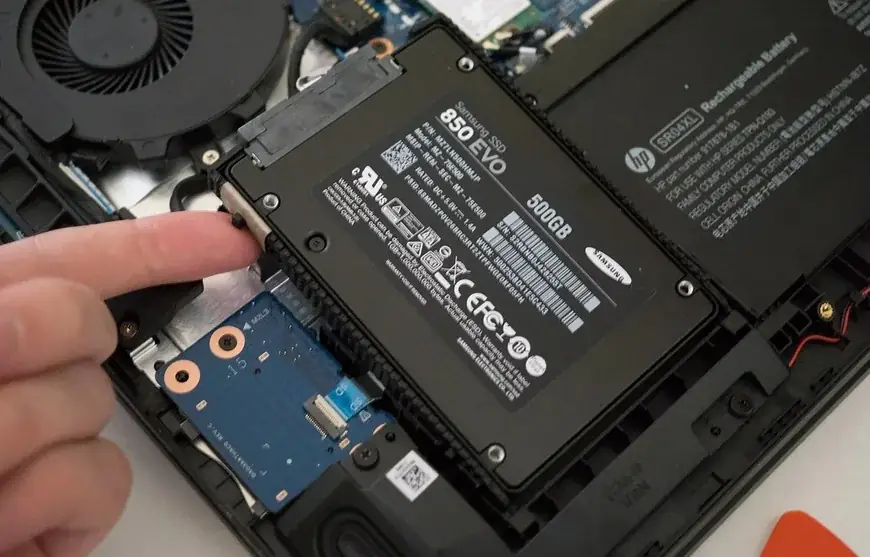
Wolny start systemu, długie wczytywanie programów, „przycięcia” podczas kopiowania plików albo komunikaty o błędach nośnika to częsty sygnał, że dysk w laptopie wymaga diagnostyki lub wymiany. Przejście z HDD na SSD potrafi diametralnie poprawić komfort pracy, ale pod warunkiem, że cała usługa jest wykonana poprawnie: od sprawdzenia kompatybilności (SATA, M.2 SATA, M.2 NVMe), przez bezpieczną migrację danych, aż po testy stabilności. W serwisie laptopów Wiatraczna (Aleja Stanów Zjednoczonych 72) realizujemy wymianę dysków HDD/SSD w laptopach w sposób metodyczny – tak, aby laptop po naprawie był szybki, stabilny i gotowy do codziennego użytkowania.
Dlaczego warto wymienić dysk w laptopie?
Dysk to element, który w największym stopniu wpływa na „odczuwalną” szybkość laptopa. Nawet jeśli procesor i pamięć RAM są w dobrym stanie, wolny lub zużyty nośnik potrafi spowalniać cały system. W starszych konstrukcjach często spotyka się HDD (dysk talerzowy), który:
- jest wolniejszy w dostępie do danych (dłuższy start systemu i programów),
- ma elementy mechaniczne wrażliwe na wstrząsy,
- z wiekiem częściej generuje błędy odczytu/zapisu.
Nowoczesne SSD (SATA lub NVMe) nie mają ruchomych części i zwykle zapewniają znacznie lepszą responsywność. Co ważne, sama wymiana nośnika to nie tylko „podmiana części”. Liczy się poprawny dobór typu dysku, przygotowanie systemu oraz bezpieczeństwo danych. Dlatego profesjonalna usługa zaczyna się od diagnostyki laptopa, a kończy na testach po montażu.
Rodzaje dysków w laptopach: HDD, SSD SATA, SSD NVMe
Żeby wymiana była skuteczna, trzeba dopasować nośnik do konstrukcji laptopa. Najczęściej spotkasz:
- HDD 2.5" SATA – klasyczny dysk talerzowy montowany w zatoce 2.5".
- SSD 2.5" SATA – szybki zamiennik HDD w tym samym formacie, zwykle najprostsza modernizacja.
- SSD M.2 SATA – nośnik w formacie M.2, ale działający w trybie SATA (nie każdy slot M.2 obsługuje oba standardy).
- SSD M.2 NVMe – najszybszy wariant M.2 działający po PCIe/NVMe; wymaga zgodności laptopa i poprawnej konfiguracji.
W praktyce kluczowe są: typ złącza, długość M.2 (np. 2280), obecność śruby/dystansu montażowego oraz to, czy laptop pozwala na jednoczesny montaż dwóch nośników (np. HDD + M.2). W serwisie weryfikujemy to przed rozpoczęciem prac, aby uniknąć sytuacji, w której dysk „pasuje fizycznie”, ale nie jest prawidłowo wykrywany.
Objawy zużycia HDD/SSD – kiedy wymiana jest konieczna?
Nie każde spowolnienie oznacza awarię dysku, ale są symptomy, które szczególnie często wskazują na problem z nośnikiem lub jego otoczeniem (złącze, kontroler, zasilanie). Typowe objawy to:
- wydłużony start systemu i długie „mielenie” dysku po uruchomieniu,
- zawieszanie aplikacji przy zapisie/odczycie (np. podczas pracy na plikach),
- błędy systemu plików i komunikaty o konieczności naprawy dysku,
- nietypowe dźwięki HDD (stukanie, tarcie, cykliczne rozpędzanie),
- problemy z aktualizacjami lub restarty w trakcie operacji dyskowych,
- zaniki wykrywania dysku (po restarcie, wybudzeniu, pod obciążeniem),
- niestabilność SSD (błędy zapisu, spadek kondycji, przerwy w pracy).
Jeżeli pojawiają się takie sygnały, najlepszym krokiem jest rzetelna diagnostyka. Wymiana „w ciemno” bywa nieskuteczna, jeśli problem leży np. w złączu SATA, przegrzewaniu, niestabilnym zasilaniu albo uszkodzonym gnieździe M.2.
Jak wygląda profesjonalna wymiana HDD/SSD w serwisie?
Nasze podejście do wymiany dysków w laptopach to proces, którego celem jest pewny efekt: sprawny nośnik, stabilny system i bezpiecznie przeniesione dane. Poniżej, jak wygląda to w praktyce.
Etap 1: diagnostyka laptopa i potwierdzenie przyczyny
- analiza objawów (kiedy występują spadki wydajności, błędy, restarty),
- weryfikacja stanu nośnika na podstawie narzędzi diagnostycznych i obserwacji zachowania,
- sprawdzenie kompatybilności (2.5" SATA vs M.2 SATA vs M.2 NVMe; długość i mocowanie M.2),
- kontrola warunków pracy (temperatury, chłodzenie, stabilność wykrywania dysku po restartach).
Ten etap pozwala ustalić, czy problemem jest sam dysk, czy np. połączenie, gniazdo, ustawienia firmware/BIOS albo czynniki termiczne.
Etap 2: wybór scenariusza – klonowanie, migracja danych czy czysta instalacja
Po diagnozie dobieramy metodę tak, aby była bezpieczna i sensowna technicznie:
- wymiana + klonowanie – gdy stary nośnik jest stabilny i zależy na zachowaniu systemu oraz aplikacji,
- wymiana + migracja danych – gdy system wymaga uporządkowania, a przenoszone są pliki użytkownika,
- wymiana + czysta instalacja – gdy system jest niestabilny lub nośnik ma objawy błędów, które mogłyby przenieść się na nowy dysk.
Ważne: klonowanie z uszkodzonego dysku „na siłę” potrafi skopiować błędy i doprowadzić do problemów na nowym SSD. Dlatego decyzję podejmujemy na podstawie wyników diagnostyki, a nie „z przyzwyczajenia”.
Etap 3: montaż dysku i poprawna konfiguracja
- bezpieczny demontaż (zachowanie śrub, dystansów, koszyków i taśm montażowych),
- montaż nowego nośnika bez naprężeń i z prawidłowym mocowaniem,
- przygotowanie systemu (partycje, rozruch, sterowniki – zależnie od scenariusza),
- ustawienia pod SSD (tam gdzie mają znaczenie) oraz kontrola prawidłowego wykrywania nośnika.
W laptopach M.2 szczególnie istotne jest poprawne osadzenie dysku i stabilne przykręcenie – luźny nośnik może powodować losowe zaniki wykrywania, zwłaszcza przy pracy w ruchu.
Etap 4: testy po wymianie – stabilność w praktyce
Po zakończeniu prac wykonujemy testy, które potwierdzają, że laptop działa stabilnie, a nośnik pracuje prawidłowo:
- powtarzalne uruchomienia i kontrola rozruchu (bez pętli naprawczych),
- test operacji dyskowych (odczyt/zapis, kopiowanie, instalacja i uruchamianie aplikacji),
- kontrola temperatur podczas obciążenia (istotne szczególnie dla NVMe),
- test wybudzania i restartów – typowe momenty, gdy ujawniają się problemy z wykrywaniem.
To właśnie testy odróżniają profesjonalną usługę od „wymiany na szybko”, po której laptop wraca z pozornie działającym systemem, ale w kolejnych dniach pojawiają się restarty, błędy lub znikający dysk.
Bezpieczeństwo danych klienta podczas wymiany dysku
Wymiana nośnika jest usługą, w której bezpieczeństwo danych ma kluczowe znaczenie. Zużyty dysk potrafi pogarszać się z dnia na dzień, a nieumiejętne testy mogą przyspieszyć awarię. Dlatego działamy metodycznie:
- priorytet zabezpieczenia – jeśli nośnik wykazuje błędy, najpierw koncentrujemy się na bezpiecznym przeniesieniu najważniejszych danych,
- minimalny dostęp – nie analizujemy prywatnych plików; operacje mają charakter techniczny,
- weryfikacja po przeniesieniu – sprawdzamy spójność działania systemu i stabilność środowiska po wymianie.
Takie podejście jest szczególnie ważne, gdy laptop służy do pracy, nauki lub przechowuje archiwa projektowe.
Najczęstsze pytania przy wymianie HDD/SSD w laptopie
Czy każdy laptop da się przyspieszyć wymianą na SSD?
W zdecydowanej większości przypadków tak, ale kluczowa jest kompatybilność (złącze, format, obsługiwany standard). Dlatego przed montażem weryfikujemy, jaki typ dysku będzie właściwy.
Czy NVMe zawsze ma sens?
NVMe bywa bardzo szybkie, ale nie każdy laptop ma slot NVMe, a w niektórych zastosowaniach różnica względem SSD SATA jest mniej odczuwalna niż sama przesiadka z HDD na SSD. Najważniejsze jest dopasowanie rozwiązania do konstrukcji laptopa i realnych potrzeb użytkownika.
Co jeśli laptop nie uruchamia się po wymianie?
To zwykle kwestia konfiguracji rozruchu, partycji, sterowników lub zgodności nośnika. W serwisie rozwiązujemy to w ramach procedury montażowej i testów końcowych, aby laptop wrócił w pełni sprawny.
Podsumowanie
Wymiana dysków HDD / SSD w laptopach to jedna z najbardziej opłacalnych modernizacji i jednocześnie częsta naprawa przy objawach awarii nośnika. Klucz do sukcesu to: diagnostyka, dobór kompatybilnego dysku, bezpieczna migracja danych oraz testy po montażu. Jeśli laptop działa wolno, zawiesza się przy operacjach na plikach albo pojawiają się błędy dysku, warto wykonać usługę w sposób profesjonalny. Serwis laptopów Wiatraczna realizuje wymiany HDD/SSD w laptopach tak, aby efekt był trwały: szybki system, stabilna praca i bezpiecznie przeniesione dane.
