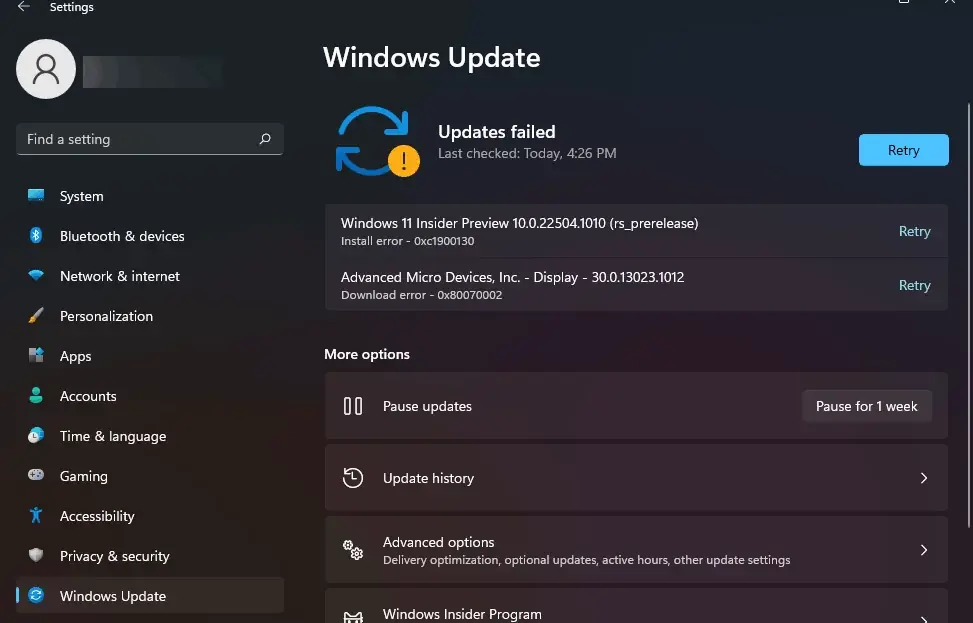
Nieudana aktualizacja potrafi unieruchomić komputer stacjonarny PC: pętla restartów, czarny ekran, brak logowania, „cofanie zmian” albo zniknięcie sieci/dźwięku po restarcie to typowe objawy. W serwisie komputerów stacjonarnych PC na Wiatracznej (Aleja Stanów Zjednoczonych 72) przywracamy sprawność komputera po problematycznych aktualizacjach systemu, sterowników i BIOS/UEFI – metodycznie, z naciskiem na bezpieczeństwo danych oraz testy stabilności po zakończeniu naprawy.
Dlaczego aktualizacje potrafią „zepsuć” komputer stacjonarny PC
Aktualizacje systemu operacyjnego i sterowników mają poprawiać bezpieczeństwo oraz kompatybilność, ale w realnych warunkach potrafią wejść w konflikt z konkretną konfiguracją PC. Komputer stacjonarny to zestaw wielu elementów: chipset płyty głównej, karta graficzna, kontrolery dysków, urządzenia USB, oprogramowanie zabezpieczające i usługi systemowe. Wystarczy, że jeden komponent zostanie zaktualizowany w nieodpowiednim momencie lub w niewłaściwej wersji, a system może wylądować w stanie niespójnym.
Do problemów po aktualizacjach często prowadzą: przerwana instalacja (np. zanik zasilania), uszkodzenia systemu plików po twardym restarcie, brak wolnego miejsca na partycji systemowej, konflikty sterowników (szczególnie GPU i chipset), błędy w składnikach aktualizacji, a także zmiany w BIOS/UEFI (tryb rozruchu, Secure Boot, ustawienia kontrolera dysków). Dlatego naprawa komputerów stacjonarnych PC po nieudanych aktualizacjach powinna opierać się na diagnostyce i bezpiecznej procedurze – nie na przypadkowych „poradach z internetu”.
Najczęstsze objawy po nieudanej aktualizacji
- pętla restartów, ekran „cofanie zmian”, brak wejścia do systemu,
- czarny ekran po zalogowaniu lub brak obrazu po aktualizacji sterownika grafiki,
- zawieszanie instalacji aktualizacji na stałym procencie, powtarzające się błędy Windows Update,
- BSOD (niebieski ekran), losowe restarty, spadki wydajności po restarcie,
- brak sieci LAN, brak dźwięku, problemy z USB po aktualizacji sterowników,
- brak wykrywania dysku rozruchowego po zmianach w BIOS/UEFI.
Co zrobić od razu, żeby nie pogorszyć sytuacji
Po nieudanej aktualizacji najważniejsze jest ograniczenie ryzyka. Wielokrotne „twarde” restarty i nerwowe próby kolejnych aktualizacji potrafią pogłębić problem, a w skrajnych przypadkach doprowadzić do większej niespójności systemu lub błędów na dysku. Jeśli komputer stacjonarny zaczyna wpadać w pętlę napraw/wycofywania zmian, lepiej przejść do działań kontrolowanych.
- Jeśli PC restartuje się w kółko – nie próbuj uruchamiać go 20 razy; lepiej przejść do diagnostyki.
- Gdy pojawił się czarny ekran po aktualizacji grafiki – nie instaluj „w ciemno” kolejnych sterowników.
- Jeśli dysk wydaje nietypowe dźwięki lub system działa skrajnie wolno – priorytetem jest ocena stanu nośnika.
W serwisie na Wiatracznej (Aleja Stanów Zjednoczonych 72) zaczynamy właśnie od takiej stabilizacji sytuacji: minimalizujemy liczbę ryzykownych operacji i dobieramy bezpieczną ścieżkę naprawy do konkretnych objawów.
Diagnostyka serwisowa: system, sterowniki czy sprzęt?
Skuteczna naprawa po aktualizacji polega na rozdzieleniu trzech warstw problemu: (1) rozruch i środowisko startowe, (2) sterowniki i usługi, (3) stan sprzętu. Dopiero wtedy wiadomo, czy naprawiamy system, odtwarzamy konfigurację rozruchu, czy też aktualizacja ujawniła usterkę sprzętową (np. dysku lub pamięci RAM).
1) Ocena możliwości startu i środowiska odzyskiwania
Sprawdzamy, czy komputer uruchamia się do trybu awaryjnego lub środowiska odzyskiwania. To pozwala zdiagnozować, czy problem dotyczy samego rozruchu, czy już etapu ładowania sterowników i usług. Weryfikujemy też, czy system nie utkwił w stanie „ciągłej aktualizacji” oraz czy nie występują błędy wskazujące na uszkodzone składniki systemowe.
2) Diagnostyka dysku i integralności danych systemowych
Nieudane aktualizacje często obnażają problemy z nośnikiem danych. Jeśli dysk ma błędy odczytu lub spadki stabilności, aktualizacja może kończyć się niepowodzeniem, a komputer po restarcie zaczyna działać losowo. Dlatego oceniamy stan dysku i ryzyko dalszych operacji. Jeżeli nośnik zachowuje się niestabilnie, procedura naprawy jest dobierana tak, aby ograniczać obciążenie i nie zwiększać ryzyka utraty danych.
3) Przywracanie stabilnego zestawu sterowników
Klasyczny scenariusz to aktualizacja sterownika karty graficznej lub chipsetu, po której pojawia się czarny ekran, migotanie lub niestabilność. W takiej sytuacji serwisowo dąży się do odzyskania kontroli nad systemem, usunięcia konfliktujących komponentów sterowników i instalacji stabilnej, dopasowanej wersji. Analogicznie postępujemy z problemami sieci LAN, audio i USB – najpierw potwierdzamy źródło, potem naprawiamy przyczynę.
4) Problemy po aktualizacji BIOS/UEFI
Czasem „nieudana aktualizacja” dotyczy firmware płyty głównej. Objawy to m.in. brak POST, pętla restartów jeszcze przed startem systemu, gubienie ustawień lub brak wykrywania dysku rozruchowego po zmianie trybu bootowania. W serwisie weryfikujemy konfigurację BIOS/UEFI, przywracamy stabilne ustawienia i dopiero gdy jest to uzasadnione – podejmujemy kontrolowane działania naprawcze w obszarze firmware.
Najczęstsze działania naprawcze po nieudanych aktualizacjach
Każdy przypadek jest inny, ale typowe ścieżki naprawy w komputerach stacjonarnych PC obejmują:
- naprawę rozruchu i przywrócenie spójnego startu systemu,
- cofnięcie wadliwej aktualizacji lub bezpieczne uporządkowanie stanu aktualizacji,
- odtworzenie stabilnych sterowników (szczególnie grafika/chipset),
- naprawę komponentów systemowych i usług aktualizacji,
- korektę ustawień BIOS/UEFI wpływających na boot i wykrywanie dysków.
Kluczowe jest to, że działania są dobierane do przyczyny. Jeśli problemem jest sterownik GPU, „naprawa rozruchu” nie pomoże. Jeśli przyczyną są błędy dysku, sama reinstalacja sterowników nie przywróci stabilności. Dlatego serwis zaczyna od diagnostyki i dopiero potem wdraża naprawę.
Bezpieczeństwo danych: priorytet przy awariach po aktualizacjach
Nieudane aktualizacje mogą realnie zagrozić danym, bo często wiążą się z wymuszonymi restartami i przerwanymi zapisami. Dodatkowo niektóre popularne „triki” naprawcze wykonywane bez diagnostyki potrafią pogorszyć stan systemu lub nośnika. W serwisie stosujemy zasadę: najpierw minimalizacja ryzyka, potem naprawa. Jeżeli objawy wskazują na niestabilny dysk lub wysoki stopień niespójności systemu, dobieramy procedurę tak, aby ograniczyć liczbę niekontrolowanych restartów i ryzykownych operacji.
Testy stabilności po naprawie: komputer ma działać, a nie tylko „wstać”
Po przywróceniu działania systemu sprawdzamy, czy problem nie wróci po kilku uruchomieniach. W praktyce testujemy:
- powtarzalność rozruchu (zimny start, restart, uruchomienia wielokrotne),
- stabilność sterowników pod obciążeniem (zwłaszcza GPU),
- logi systemowe pod kątem błędów krytycznych,
- działanie kluczowych funkcji: sieć LAN, dźwięk, USB, peryferia,
- zachowanie dysku podczas transferu i dłuższej pracy.
Dzięki temu komputer stacjonarny wraca do codziennego użytkowania w sposób przewidywalny – bez niespodzianek po kolejnym restarcie lub kolejnej próbie aktualizacji.
Jak zmniejszyć ryzyko problemów przy kolejnych aktualizacjach
Aktualizacje są potrzebne, ale warto je wykonywać rozsądnie. W przypadku komputerów stacjonarnych PC najczęściej pomaga:
- utrzymywanie wolnego miejsca na partycji systemowej,
- unikanie aktualizacji „na siłę”, gdy komputer jest niestabilny,
- dbanie o stabilność zasilania i unikanie przerwania procesu aktualizacji,
- aktualizowanie sterowników w sposób kontrolowany (szczególnie GPU/chipset),
- rozsądna konfiguracja BIOS/UEFI (bez skrajnie agresywnych profili pamięci, jeśli powodują niestabilność).
Podsumowanie
Naprawa komputerów stacjonarnych PC po nieudanych aktualizacjach wymaga metody: diagnozy, ochrony danych, naprawy przyczynowej i testów końcowych. Jeśli po aktualizacji komputer nie uruchamia się, wpada w pętlę restartów, ma czarny ekran albo traci kluczowe funkcje, najlepszym krokiem jest serwisowa diagnostyka i naprawa dobrana do konkretnej konfiguracji. W serwisie komputerów stacjonarnych PC na Wiatracznej (Aleja Stanów Zjednoczonych 72) koncentrujemy się na przywróceniu stabilności i powtarzalnego działania – tak, aby PC był gotowy do normalnej pracy.
