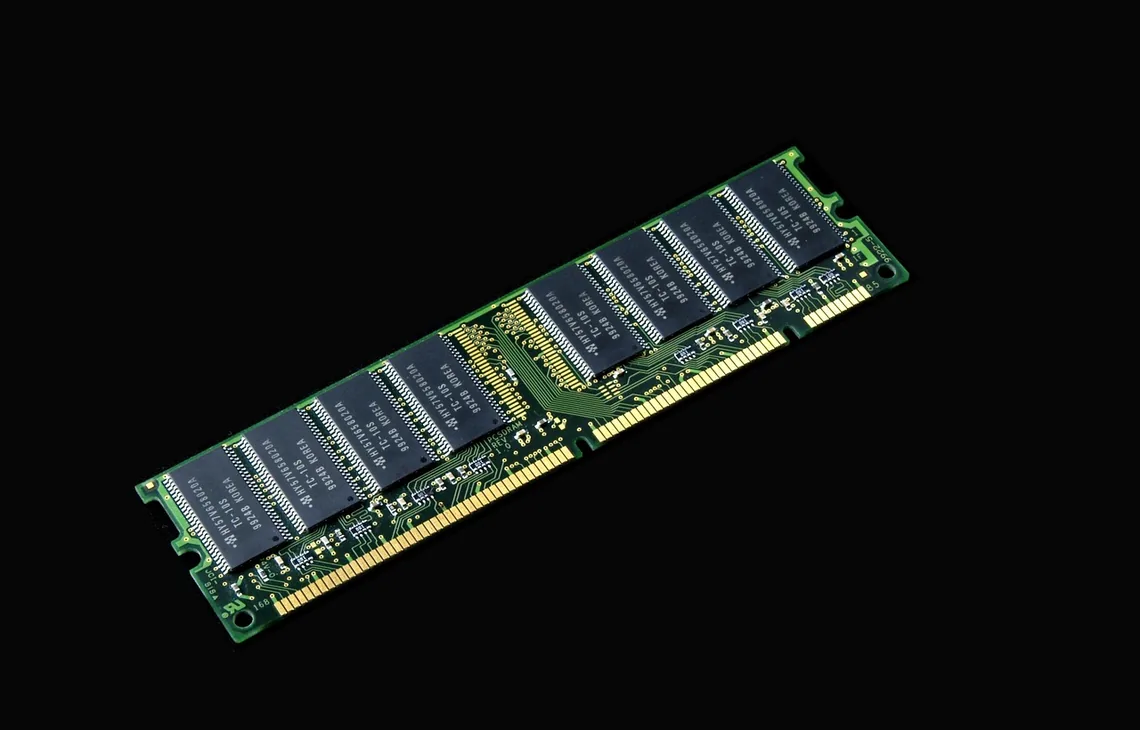
Losowe restarty, niebieskie ekrany, zawieszanie się systemu albo brak uruchamiania komputera stacjonarnego bardzo często mają wspólny mianownik: pamięć RAM lub środowisko jej pracy (płyta główna, BIOS/UEFI, zasilanie, sloty DIMM). W serwisie komputerów Wiatraczna podchodzimy do problemów z RAM metodycznie: od diagnostyki i testów, przez eliminację przyczyn, aż po naprawę lub wymianę modułów oraz końcową weryfikację stabilności. Dzięki temu naprawa nie polega na „zgadywaniu”, tylko na potwierdzonych wynikach w realnych scenariuszach obciążenia.
Dlaczego pamięć RAM jest krytyczna dla stabilności komputera stacjonarnego
Pamięć RAM (DDR3/DDR4/DDR5) to „robocza” przestrzeń komputera, z której system i programy korzystają non stop. Kiedy RAM działa niestabilnie, skutki są pozornie losowe: raz wysypie się gra, innym razem przeglądarka, a czasem komputer zresetuje się jeszcze przed startem systemu. To sprawia, że problemy z RAM bywają mylone z awarią dysku, karty graficznej, zasilacza albo „zepsutym Windowsem”. W praktyce jednak nawet pojedynczy błąd w pamięci może powodować błędne dane w aplikacjach, uszkodzenia plików po nagłym restarcie i trudne do przewidzenia zawieszki.
Naprawa i wymiana pamięci RAM w komputerach stacjonarnych PC to więc nie tylko „włożenie nowej kości”. To proces, w którym trzeba sprawdzić: moduły, kompatybilność z płytą główną i procesorem, ustawienia BIOS/UEFI, profile XMP/EXPO, stan slotów DIMM, a nawet kulturę pracy chłodzenia oraz stabilność zasilania. Dopiero całościowe podejście daje trwały efekt.
Najczęstsze objawy problemów z RAM w PC
- BSOD (niebieskie ekrany) i losowe komunikaty o błędach systemowych,
- samoczynne restarty lub wyłączanie się komputera bez ostrzeżenia,
- zawieszanie się podczas gier, renderingu, kompilacji lub pracy wielozadaniowej,
- brak startu: pętla restartów, zatrzymanie na POST, sygnały dźwiękowe płyty głównej,
- błędy instalacji aktualizacji, „wysypywanie” instalatorów, losowe błędy aplikacji,
- problemy po modernizacji: dołożenie RAM, mieszanie modułów, zmiana CPU, aktualizacja BIOS/UEFI.
Diagnostyka RAM w serwisie: dlaczego testy są ważniejsze niż przypuszczenia
W serwisie komputerów stacjonarnych Wiatraczna kluczowa jest metodyka. Wymiana RAM „na próbę” może chwilowo poprawić sytuację, ale nie rozwiąże problemu, jeśli źródłem usterki jest np. slot DIMM, błędny profil XMP/EXPO, niestabilne zasilanie płyty albo przegrzewanie kontrolera pamięci. Dlatego diagnostyka jest warstwowa i zawsze kończy się testami potwierdzającymi stabilność.
1) Wywiad techniczny i analiza konfiguracji
Zaczynamy od ustalenia kontekstu: kiedy występują objawy, czy komputer był niedawno modernizowany, czy pojawiły się restarty po aktualizacji, czy problem występuje pod obciążeniem czy w spoczynku. Sprawdzamy konfigurację: model płyty głównej, generację pamięci, liczbę modułów, tryb pracy (single/dual), taktowania i timingi. To pozwala szybko wychwycić typowe ryzyka: mieszanie kości o różnych parametrach, obsadzenie niewłaściwych slotów, zbyt agresywne ustawienia.
2) Testy pamięci i izolowanie usterki
Wykonujemy testy diagnostyczne wykrywające błędy w komórkach pamięci i niestabilność kontrolera. W razie potrzeby testujemy moduły pojedynczo oraz w różnych slotach. To rozróżnia:
- wadliwy moduł RAM (błąd „idzie” za kością),
- problem slotu DIMM / ścieżek płyty (błąd „idzie” za gniazdem),
- niestabilność ustawień (błędy pojawiają się przy konkretnym profilu lub taktowaniu).
W praktyce właśnie ten etap oddziela naprawę profesjonalną od przypadkowej: zamiast zgadywać, wiemy, co naprawdę nie działa.
3) Kontrola BIOS/UEFI, profili XMP/EXPO i kompatybilności
Wielu użytkowników uruchamia XMP/EXPO „bo tak trzeba”, ale każda platforma ma swoje granice stabilności. Profil, który jest stabilny na jednej płycie, może być niestabilny na innej – zwłaszcza przy czterech modułach, mieszanych kompletach lub starszym BIOS/UEFI. W ramach diagnostyki przywracamy bezpieczne ustawienia, weryfikujemy wersję BIOS/UEFI i dobieramy parametry pod stabilną, długoterminową pracę. Jeśli trzeba, stabilizujemy konfigurację tak, aby komputer przechodził obciążenia bez błędów WHEA i bez „cichych” problemów.
Naprawa czy wymiana RAM: jak podejmujemy decyzję
RAM nie zawsze trzeba wymieniać. Jeśli problemem są zabrudzone styki, nieprawidłowa konfiguracja, źle obsadzone sloty lub zbyt agresywne ustawienia, często da się przywrócić stabilność bez wymiany modułów. Jeśli jednak testy wskazują powtarzalne błędy pamięci albo niestabilność, która wraca niezależnie od ustawień, rekomendowaną ścieżką jest wymiana pamięci na kompatybilną z płytą główną i procesorem.
Najczęstsze przyczyny problemów z RAM w PC
- wadliwy moduł (błędy w testach, niestabilność losowa),
- mieszanie pamięci o różnych parametrach (taktowania, timingi, napięcia),
- nieprawidłowe obsadzenie slotów (brak dual-channel lub niestabilność),
- zbyt agresywny XMP/EXPO lub ręczne OC bez testów,
- problemy płyty głównej: slot DIMM, ścieżki, sekcja zasilania,
- przegrzewanie wewnątrz obudowy, które pogarsza stabilność pod obciążeniem.
Bezpieczeństwo danych: co ma RAM wspólnego z plikami na dysku
Choć RAM nie przechowuje danych po wyłączeniu zasilania, jego niestabilność potrafi prowadzić do realnych strat. Nagłe restarty w trakcie zapisu mogą uszkodzić system plików, projekty, bazy danych, a nawet sam system operacyjny. Dlatego przy usterkach RAM działamy według zasady: najpierw stabilizacja, potem obciążanie. Jeśli komputer wykazuje objawy ryzykowne (częste restarty, błędy dysku po crashu), priorytetem jest ograniczenie eskalacji problemu, a dopiero potem intensywne testy.
Testy końcowe po naprawie lub wymianie RAM: jak potwierdzamy stabilność
Najgorszy scenariusz to „pozorna poprawa” – komputer działa kilka godzin, a problem wraca podczas ważnej pracy albo w grze. Dlatego po naprawie lub wymianie pamięci wykonujemy testy potwierdzające stabilność:
- testy pamięci i kontrolera pod obciążeniem,
- testy praktyczne (obciążenie CPU/GPU, praca wielozadaniowa),
- kontrola logów systemowych i błędów sprzętowych,
- wielokrotne uruchomienia, uśpienie/wybudzenie – typowe „punkty zapalne” dla RAM.
Dopiero po przejściu tych etapów komputer uznajemy za gotowy do bezpiecznego użytkowania. Klient otrzymuje jasne podsumowanie: co było przyczyną, jakie działania wykonano i jakie ustawienia są rekomendowane.
Co możesz zrobić, zanim oddasz PC do serwisu
Jeśli komputer stacjonarny wykazuje objawy sugerujące RAM, nie warto wielokrotnie „męczyć” zestawu restartami. Bezpieczniejsze jest ograniczenie ryzyka i przygotowanie informacji, które przyspieszą diagnozę:
- zanotuj, kiedy występują błędy (start systemu, gry, spoczynek),
- przypomnij sobie, czy była modernizacja RAM lub zmiana ustawień BIOS/UEFI,
- jeśli potrafisz: sprawdź, czy problem pojawia się po wyłączeniu XMP/EXPO (bez wprowadzania innych zmian),
- unikaj długich sesji na niestabilnym komputerze – to ryzyko dla danych.
Podsumowanie: stabilny RAM to stabilny komputer stacjonarny
Naprawa i wymiana pamięci RAM w komputerach stacjonarnych PC powinna opierać się na testach, kompatybilności i potwierdzeniu stabilności po wykonanych pracach. Jeśli doświadczasz restartów, BSOD, zawieszeń albo problemów z uruchamianiem, zapraszamy do serwisu komputerów Wiatraczna – diagnozujemy metodycznie, eliminujemy przyczynę i weryfikujemy efekt w testach, tak aby komputer wrócił do przewidywalnej, bezpiecznej pracy.
