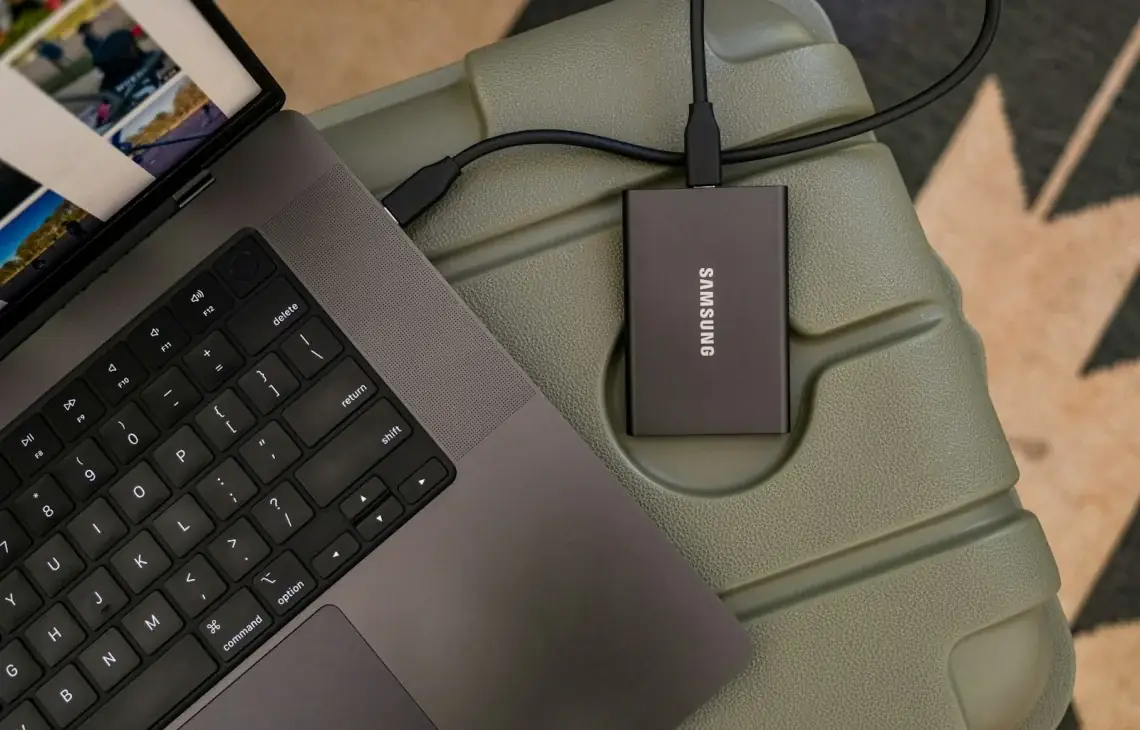
Utrata plików po awarii dysku, błędzie aktualizacji, przypadkowym skasowaniu czy ataku złośliwego oprogramowania potrafi zatrzymać pracę natychmiast. Dlatego konfiguracja kopii zapasowych powinna być wykonana tak, aby backup działał automatycznie, był odporny na typowe zagrożenia i dało się go szybko odtworzyć. W Pogotowiu Komputerowym 24/7 (Wiatraczna, Aleja Stanów Zjednoczonych 72) wdrażamy kopie zapasowe w modelu interwencyjnym: najpierw zabezpieczenie danych, potem konfiguracja, a na końcu testy odtwarzania, które potwierdzają, że wszystko działa w praktyce.
Dlaczego „mam kopię” często oznacza „nie mam kopii”?
Wiele osób robi backup intuicyjnie: raz na jakiś czas kopiuje folder na pendrive albo przerzuca zdjęcia na dysk zewnętrzny. Problem ujawnia się dopiero w kryzysie. Prawidłowo skonfigurowana kopia zapasowa to nie jednorazowa czynność, tylko proces: określenie zakresu danych, automatyzacja, wersjonowanie, zabezpieczenia przed nadpisaniem oraz realna możliwość odtworzenia. Jeśli choć jeden element nie działa (np. harmonogram się nie uruchamia, nośnik jest stale odłączony, kopia nie obejmuje ważnego katalogu), backup staje się pozorny.
W praktyce najczęstsze rozczarowania wynikają z trzech rzeczy: kopia jest niepełna, kopia jest przestarzała albo kopii nie da się odtworzyć. Dlatego w Pogotowiu Komputerowym 24/7 konfigurację zawsze kończymy testem odtworzeniowym – to jedyny wiarygodny dowód, że backup działa.
Start w trybie pogotowia: szybka diagnoza ryzyk i priorytetów
Konfiguracja kopii zapasowych zaczyna się od krótkiej, technicznej diagnozy. Nie chodzi o długie audyty, tylko o ustalenie faktów, które decydują o skuteczności. W trybie 24/7 działamy metodycznie: identyfikujemy dane krytyczne, sprawdzamy stan nośników oraz oceniamy, jak szybko trzeba umieć wrócić do pracy po awarii.
Co ustalamy na początku?
- Jakie dane są najważniejsze – dokumenty, projekty, zdjęcia, bazy programów, poczta, katalogi robocze, profile aplikacji.
- Gdzie dane faktycznie się znajdują – wiele programów trzyma pliki w ukrytych lokalizacjach, profilu użytkownika albo w katalogach aplikacji.
- Jak często dane się zmieniają – inne ustawienia ma backup codziennych dokumentów, a inne archiwum zdjęć.
- Jaki jest stan komputera i dysku – gdy nośnik ma objawy niestabilności, priorytetem jest bezpieczne zabezpieczenie danych, zanim wykonamy intensywne operacje.
- Jakie zagrożenia są najbardziej realne – przypadkowe usunięcie, awaria dysku, błąd aktualizacji, szyfrowanie plików przez malware, przepięcia.
Taki start skraca czas wdrożenia i eliminuje „kopię dla samej kopii”. Backup ma chronić to, co naprawdę ma znaczenie.
Zasada 3-2-1 w wersji praktycznej
Najbardziej uniwersalną regułą jest 3-2-1: trzy kopie danych (oryginał + dwie kopie), na dwóch różnych rodzajach nośników, z czego jedna kopia poza komputerem (off-site). To proste w teorii i zaskakująco skuteczne w praktyce. Chroni przed awarią pojedynczego dysku, kradzieżą sprzętu, zalaniem, przepięciami oraz wieloma scenariuszami ataków szyfrujących.
Jak to przekładamy na konfigurację?
- Kopia lokalna – szybka do odtworzenia (np. na osobnym nośniku), pozwala wrócić do pracy bez długiego czekania.
- Kopia odseparowana – druga kopia, najlepiej z innymi uprawnieniami i wersjonowaniem, aby nie dało się jej łatwo nadpisać.
- Kopia poza komputerem – rozwiązanie, które nie znika razem z urządzeniem i nie jest stale podpięte do tego samego środowiska.
W trybie pogotowia 24/7 dobieramy wariant do realnych warunków użytkownika: ilości danych, szybkości łącza, możliwości przechowywania nośników oraz tego, czy priorytetem jest czas odtworzenia czy maksymalna odporność na incydenty.
Co obejmować kopią: dane, system, a czasem jedno i drugie
Backup można skonfigurować na dwa główne sposoby, które często się łączy:
- Backup plikowy – kopia katalogów i danych użytkownika. Jest elastyczna i szybka w przywracaniu pojedynczych plików.
- Obraz systemu – kopia całego środowiska (system + programy + ustawienia). Przydaje się, gdy po awarii trzeba szybko wrócić do działania w tej samej konfiguracji.
W wielu przypadkach najbezpieczniejszy jest model mieszany: pliki (często i z wersjonowaniem) oraz obraz systemu (rzadziej, ale regularnie). Dzięki temu można odzyskać pojedynczy dokument, a w kryzysie – odtworzyć całe środowisko bez chaotycznej reinstalacji.
Konfiguracja automatyzacji: harmonogram, przyrosty i retencja
Największa wartość backupu pojawia się wtedy, gdy działa bez pamiętania o nim. Dlatego konfiguracja kopii zapasowych w Pogotowiu Komputerowym 24/7 obejmuje ustawienie harmonogramu i zasad retencji (przechowywania wersji). Wersjonowanie jest kluczowe: jeśli plik zostanie uszkodzony lub zaszyfrowany, kopia „z wczoraj” może być bezcenna.
Najważniejsze elementy ustawień
- Harmonogram – dopasowany do rytmu pracy (np. częściej dla folderów roboczych, rzadziej dla archiwów).
- Kopie przyrostowe – szybsze, bo przenoszą tylko zmiany, dzięki czemu backup nie obciąża komputera bardziej niż to konieczne.
- Kopie pełne – wykonywane cyklicznie, aby zachować spójność i ułatwić dłuższe odtwarzanie.
- Retencja – określa liczbę wersji i czas przechowywania (np. krótkie okno dla plików roboczych + dłuższe dla dokumentów krytycznych).
- Weryfikacja – kontrola logów i poprawności wykonania zadań, aby błędy nie były „ciche”.
W konfiguracji unikamy agresywnych rozwiązań, które obiecują „magiczne przyspieszenie” kosztem stabilności. Backup ma działać przewidywalnie, a komputer ma pozostać responsywny.
Bezpieczeństwo: szyfrowanie, uprawnienia i odporność na ransomware
Kopia zapasowa jest po to, aby ratować dane. Ale jeśli kopia jest łatwa do skasowania lub zaszyfrowania, staje się kolejnym punktem ryzyka. Dlatego w ramach usługi Pogotowia Komputerowego 24/7 wdrażamy zasady bezpieczeństwa, które nie komplikują życia, ale znacząco podnoszą odporność na incydenty.
Co ustawiamy, aby backup był bezpieczny?
- Szyfrowanie – aby nośnik z kopią nie był ryzykiem sam w sobie.
- Minimalne uprawnienia – konto/konfiguracja backupu nie powinny mieć większych praw niż to konieczne.
- Separacja kopii – kopia docelowa nie powinna być stale dostępna w ten sam sposób co dane źródłowe.
- Wersjonowanie i ochrona przed nadpisaniem – kluczowe przy błędach użytkownika i atakach szyfrujących.
- Kontrola spójności – wykrywanie błędów zanim pojawi się potrzeba odtwarzania.
Najważniejsza zasada w scenariuszach ransomware brzmi: kopia musi przetrwać nawet wtedy, gdy komputer jest chwilowo „niegodny zaufania”. To oznacza rozsądne odseparowanie backupu od codziennej pracy systemu.
Test odtworzenia: etap, którego nie wolno pomijać
Backup bez testu odtworzenia jest tylko deklaracją. Dlatego po konfiguracji wykonujemy kontrolowane przywrócenie: pojedynczego pliku, folderu oraz – jeśli wdrażany był obraz systemu – sprawdzamy możliwość uruchomienia środowiska odzyskiwania. Weryfikujemy też, czy odzyskane dane są kompletne i czy zachowują strukturę oraz uprawnienia.
Co sprawdzamy w testach?
- Czy kopia obejmuje właściwe dane – bez pominiętych katalogów i „niespodzianek” w lokalizacjach aplikacji.
- Czy wersje działają – pliki otwierają się poprawnie, archiwa są kompletne, dokumenty nie są uszkodzone.
- Jaki jest czas odtworzenia – ważne, aby w kryzysie nie okazało się, że powrót do pracy trwa nieakceptowalnie długo.
- Czy procedura jest powtarzalna – odtwarzanie ma być jasnym procesem, a nie jednorazową sztuczką.
Najczęstsze błędy przy kopiach zapasowych i jak je eliminujemy
W interwencjach 24/7 regularnie powtarzają się podobne problemy. Dobra wiadomość jest taka, że większość z nich da się wyeliminować samą konfiguracją i krótkim uporządkowaniem procesu.
- Backup tylko na jednym nośniku – awaria lub zagubienie nośnika oznacza brak kopii.
- Brak wersjonowania – nadpisana kopia nie ratuje przed błędem lub szyfrowaniem plików.
- Kopia podpięta na stałe bez separacji – ryzyko, że incydent obejmie także backup.
- Brak testu odtwarzania – w kryzysie okazuje się, że kopia jest uszkodzona lub niekompletna.
- Kopia „ważnych folderów”, ale nie aplikacji – część danych żyje w profilach i katalogach programów, a nie tam, gdzie użytkownik się tego spodziewa.
Naszym celem w Pogotowiu Komputerowym 24/7 jest wdrożenie takiego modelu, w którym awaria staje się procedurą: odtwarzamy, weryfikujemy i wracasz do pracy bez nerwowego szukania „gdzie to było”.
Jak działa usługa Pogotowie Komputerowe 24/7 przy konfiguracji backupu?
W praktyce realizujemy usługę etapowo, żeby zapewnić szybkość i jednocześnie trwały efekt:
- Etap 1: zabezpieczenie – jeśli istnieje ryzyko utraty danych (niestabilny dysk, błędy systemu), najpierw chronimy to, co najważniejsze.
- Etap 2: konfiguracja – ustawiamy zakres, harmonogram, retencję, zabezpieczenia i cele kopii.
- Etap 3: testy jakości – wykonujemy kontrolowane odtworzenie, sprawdzamy spójność i powtarzalność procesu.
- Etap 4: stabilizacja – porządkujemy logikę folderów i wskazujemy praktyczne zasady, żeby backup działał bez obsługi.
Dzięki temu kopia zapasowa nie jest „projektem na kiedyś”, tylko realnym zabezpieczeniem gotowym na sytuacje awaryjne – dokładnie tak, jak powinno działać pogotowie 24/7.
Podsumowanie
Konfiguracja kopii zapasowych to najlepszy sposób, aby zamienić stres związany z utratą danych w przewidywalną procedurę odtworzenia. Poprawnie ustawiony backup to automatyzacja, wersjonowanie, separacja i test odtwarzania – bez ryzykownych skrótów. Jeśli chcesz wdrożyć kopię zapasową, która realnie działa w kryzysie, skorzystaj z podejścia Pogotowia Komputerowego 24/7 (Wiatraczna, Aleja Stanów Zjednoczonych 72): szybko zabezpieczamy dane, konfigurujemy backup i potwierdzamy efekt testami.
