Pamięć RAM – naprawy jakie najczęściej wykonujemy
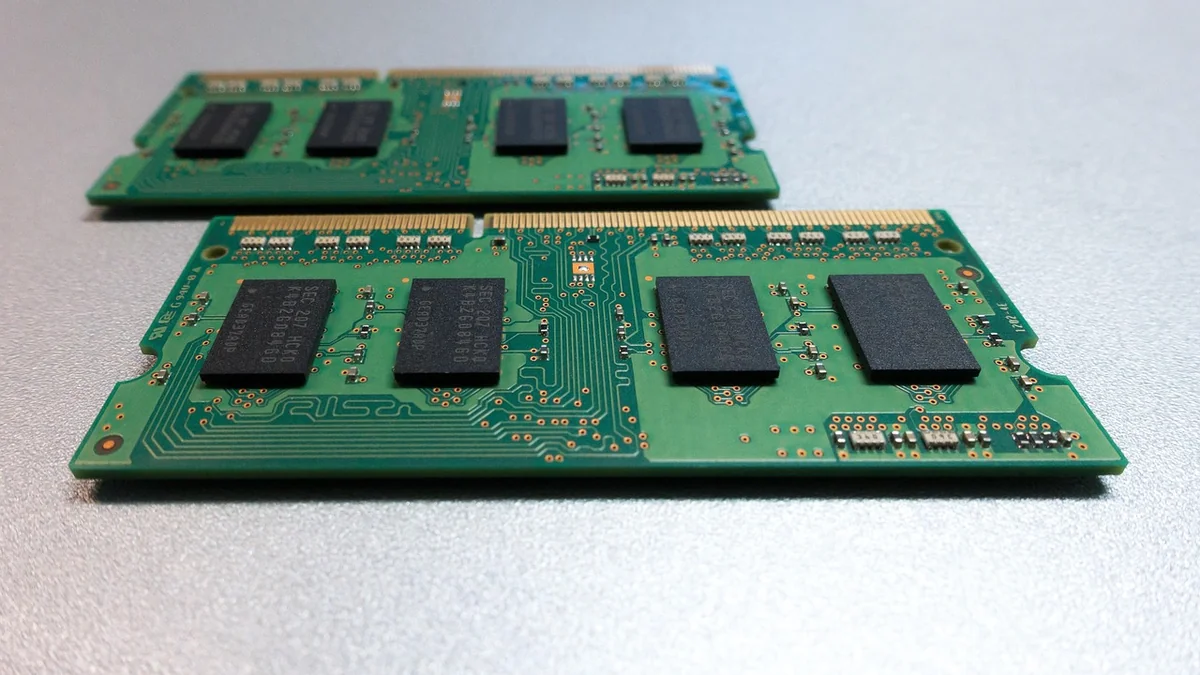
Pamięć RAM – naprawy jakie najczęściej wykonujemy to temat dotyczący diagnostyki jednego z kluczowych elementów laptopa. RAM odpowiada za bieżącą pracę systemu Windows, programów, przeglądarki, pakietów biurowych, aplikacji firmowych oraz wszystkich procesów uruchamianych w czasie pracy komputera.
Najczęściej diagnozujemy laptopy, które nie uruchamiają się, pokazują czarny ekran, restartują się, wyświetlają niebieskie ekrany, zawieszają system, działają bardzo wolno, nie wykrywają całej pamięci albo mają problem po rozbudowie RAM.
Naprawa problemów z pamięcią RAM wymaga sprawdzenia modułów, slotów, zgodności parametrów, BIOS-u, płyty głównej, systemu Windows oraz stabilności pracy laptopa pod obciążeniem. Ten sam objaw może wynikać z uszkodzonego RAM, zabrudzonego gniazda, błędnej konfiguracji albo awarii płyty głównej.
Pamięć RAM – naprawy jakie najczęściej wykonujemy w laptopach
Pamięć RAM – naprawy jakie najczęściej wykonujemy obejmuje diagnostykę, testowanie, wymianę, rozbudowę i konfigurację pamięci operacyjnej w laptopach. RAM jest niezbędny do prawidłowego działania systemu Windows, programów użytkowych, przeglądarki, aplikacji biurowych, poczty, narzędzi firmowych i procesów działających w tle. Jeżeli pamięć operacyjna działa niestabilnie albo jest niewystarczająca, laptop może pracować wolno, zawieszać się, restartować, wyświetlać błędy lub w ogóle nie uruchamiać systemu.
Problemy z RAM nie zawsze są oczywiste. Laptop może raz uruchamiać się poprawnie, a innym razem zatrzymywać na czarnym ekranie. System może działać przez kilka godzin bez błędów, a następnie nagle wyświetlić niebieski ekran. Programy mogą zamykać się bez powodu, przeglądarka może zawieszać karty, a pliki mogą otwierać się bardzo wolno. W takich sytuacjach konieczne jest sprawdzenie modułów pamięci, slotów, płyty głównej, BIOS-u, dysku oraz systemu Windows.
Diagnostyka pamięci RAM w laptopie
Diagnostykę pamięci RAM zaczynamy od sprawdzenia objawów. Ustalamy, czy laptop włącza się, czy pokazuje obraz, czy przechodzi procedurę startową, czy system Windows ładuje pulpit i czy błędy pojawiają się od razu, po kilku minutach pracy, czy dopiero pod obciążeniem. Ważne jest również to, czy problem pojawił się po rozbudowie pamięci, czyszczeniu laptopa, zalaniu, upadku, aktualizacji BIOS-u, wymianie dysku albo reinstalacji systemu.
Podczas diagnostyki sprawdzamy, czy pamięć RAM jest wykrywana w BIOS-ie, czy system Windows widzi prawidłową pojemność, czy moduły są zgodne z laptopem, czy sloty działają stabilnie i czy komputer przechodzi testy pamięci. W laptopach z dwoma modułami RAM testujemy je osobno, aby ustalić, czy problem dotyczy konkretnej kości, gniazda, kontrolera pamięci czy ustawień systemowych.
Najczęstsze objawy problemów z pamięcią RAM
- laptop nie uruchamia się po włożeniu modułu RAM,
- czarny ekran pojawia się mimo pracy wentylatora i podświetlenia,
- Windows wyświetla niebieskie ekrany lub losowe błędy systemowe,
- laptop restartuje się bez wyraźnej przyczyny,
- system działa wolno mimo sprawnego dysku i niewielkiej liczby programów,
- programy zawieszają się, zamykają albo zgłaszają błędy pamięci,
- BIOS nie wykrywa całej pamięci albo pokazuje nieprawidłową pojemność,
- po rozbudowie RAM laptop działa niestabilnie lub nie startuje,
- slot pamięci RAM nie wykrywa modułu albo działa tylko po poruszeniu kością.
Wymiana pamięci RAM w laptopie
Wymiana pamięci RAM jest jedną z najczęściej wykonywanych usług sprzętowych w laptopach. Może być potrzebna wtedy, gdy moduł jest uszkodzony, laptop ma zbyt mało pamięci do aktualnych programów albo użytkownik chce poprawić płynność pracy systemu. Wymiana RAM nie powinna być jednak wykonywana przypadkowo. Trzeba sprawdzić typ pamięci, generację, taktowanie, napięcie, maksymalną obsługiwaną pojemność i liczbę dostępnych slotów.
W laptopach spotyka się różne rozwiązania. Część modeli ma klasyczne moduły SO-DIMM, które można wymienić lub rozbudować. Inne mają część pamięci wlutowaną w płytę główną i tylko jeden dodatkowy slot. Są też konstrukcje, w których cała pamięć RAM jest wlutowana i nie da się jej standardowo wymienić. Dlatego przed zakupem nowej kości pamięci warto wykonać diagnostykę kompatybilności.
Rozbudowa RAM i poprawa wydajności laptopa
Rozbudowa pamięci RAM może wyraźnie poprawić komfort pracy, szczególnie w laptopach używanych do wielu zadań jednocześnie. Jeżeli użytkownik korzysta z przeglądarki z wieloma kartami, poczty, pakietu biurowego, komunikatorów, programów firmowych, systemów księgowych lub pracy zdalnej, zbyt mała ilość RAM powoduje częste użycie pliku stronicowania na dysku. Objawia się to wolnym przełączaniem okien, opóźnieniami, zawieszaniem aplikacji i długim uruchamianiem programów.
Nie każda wolna praca laptopa wynika jednak z małej ilości RAM. Podobne objawy może powodować zużyty dysk, przeciążony autostart, infekcja, przegrzewanie, uszkodzony profil Windows albo błędy sterowników. Dlatego przed rozbudową sprawdzamy, czy pamięć rzeczywiście jest wąskim gardłem. W wielu przypadkach najlepszy efekt daje połączenie rozbudowy RAM z wymianą dysku na SSD, uporządkowaniem systemu i kontrolą temperatur.
Problemy po dołożeniu pamięci RAM
Częstym zgłoszeniem jest laptop, który przestał działać poprawnie po dołożeniu nowej pamięci. Objawy mogą obejmować brak obrazu, restartowanie, blue screen, niewykrywanie całej pojemności, błędy przy instalacji systemu albo niestabilną pracę pod obciążeniem. Przyczyną może być niezgodny moduł, niewłaściwe taktowanie, różne parametry kości, uszkodzony slot, nieaktualny BIOS albo błędne osadzenie pamięci w gnieździe.
Podczas diagnostyki sprawdzamy każdy moduł osobno, testujemy różne sloty, kontrolujemy wykrywanie pamięci w BIOS-ie i systemie Windows oraz wykonujemy testy stabilności. Jeżeli laptop obsługuje tryb dual channel, warto dobrać moduły tak, aby współpracowały stabilnie i zapewniały najlepszą wydajność. Nie zawsze największa pojemność jest najlepszym wyborem, jeśli laptop nie obsługuje danego typu pamięci.
Slot pamięci RAM i problemy z gniazdem
Uszkodzenie slotu RAM może powodować objawy podobne do awarii modułu. Laptop może nie wykrywać pamięci, uruchamiać się tylko z jednym modułem, zawieszać po poruszeniu obudową albo działać niestabilnie po czyszczeniu. Przyczyną może być zabrudzenie, uszkodzenie mechaniczne, wygięte styki, pęknięcie połączeń, zalanie albo problem z płytą główną.
Sprawdzenie slotu wymaga ostrożności. Nie należy na siłę wciskać modułu ani wielokrotnie przekładać pamięci, jeśli gniazdo stawia nietypowy opór. W serwisie kontrolujemy stan styków, poprawność mocowania, reakcję laptopa na różne moduły i stabilność pracy. Jeżeli problem dotyczy samego gniazda albo połączenia z płytą główną, sama wymiana pamięci nie rozwiąże usterki.
Pamięć RAM wlutowana w płytę główną
W wielu nowoczesnych laptopach część lub całość pamięci RAM jest wlutowana w płytę główną. Takie rozwiązanie zmniejsza grubość urządzenia, ale utrudnia naprawę i rozbudowę. Jeżeli pamięć wlutowana ulegnie awarii, objawy mogą być poważniejsze: brak startu, błędy pamięci, niestabilność systemu albo niewykrywanie pełnej pojemności. Naprawa takiej usterki wymaga diagnostyki płyty głównej, a nie zwykłej wymiany modułu.
Przy laptopach z wlutowanym RAM sprawdzamy, czy urządzenie ma dodatkowy slot, jaka pojemność jest widoczna w BIOS-ie i czy błędy dotyczą pamięci wlutowanej, modułu dodatkowego czy kontrolera pamięci. Jeżeli pamięć jest niewymienna, trzeba ocenić opłacalność naprawy oraz możliwość dalszego użytkowania laptopa. W wielu przypadkach istotne jest również zabezpieczenie danych przed dalszą diagnostyką.
Blue screen, restarty i błędy stabilności
Uszkodzona lub niestabilna pamięć RAM może powodować niebieskie ekrany, restarty, błędy aplikacji, problemy z instalacją systemu, uszkodzenia plików i losowe zawieszanie. Błędy RAM są szczególnie trudne do rozpoznania, ponieważ mogą pojawiać się nieregularnie. Laptop może działać poprawnie przez długi czas, a następnie zawiesić się przy większym obciążeniu, otwarciu kilku programów albo pracy z dużymi plikami.
Diagnostyka obejmuje testy pamięci, kontrolę temperatur, sprawdzenie dysku, sterowników i dzienników systemowych. Niebieski ekran nie zawsze oznacza RAM, ale pamięć operacyjna jest jednym z podstawowych elementów, które należy sprawdzić przy losowych błędach stabilności. Jeżeli błędy pojawiają się po rozbudowie pamięci, podejrzenie niezgodności lub uszkodzonego modułu jest szczególnie duże.
BIOS, zgodność i ustawienia pamięci
BIOS lub UEFI odpowiada za wykrywanie pamięci RAM i inicjalizację sprzętu podczas startu laptopa. Jeżeli BIOS nie obsługuje określonej pojemności, typu pamięci albo konfiguracji modułów, laptop może nie wystartować albo wykrywać tylko część pamięci. Problem może pojawić się również po aktualizacji BIOS-u, przywróceniu ustawień domyślnych albo zamontowaniu modułu o parametrach niezgodnych z danym modelem laptopa.
Podczas diagnostyki sprawdzamy wersję BIOS-u, obsługiwaną pojemność pamięci, konfigurację slotów, parametry modułów i wykrywanie RAM przez system Windows. Nie wykonujemy przypadkowych aktualizacji BIOS-u, jeśli laptop działa niestabilnie lub ma problem z zasilaniem, ponieważ przerwanie takiej operacji może doprowadzić do poważniejszej awarii.
Zakres najczęstszych napraw pamięci RAM
- diagnostyka pamięci RAM przy czarnym ekranie, restartach i blue screenach,
- wymiana uszkodzonych modułów RAM w laptopach z pamięcią SO-DIMM,
- rozbudowa pamięci RAM w celu poprawy płynności pracy systemu,
- sprawdzanie zgodności modułów z płytą główną, BIOS-em i procesorem,
- testowanie slotów RAM, styków, gniazd i stabilności działania,
- diagnostyka pamięci wlutowanej oraz problemów z płytą główną,
- naprawa problemów po rozbudowie RAM, gdy laptop nie startuje lub działa niestabilnie,
- kontrola BIOS-u, wykrywania pojemności i konfiguracji pamięci,
- test końcowy stabilności systemu Windows i programów po naprawie.
Dlaczego warto wykonać diagnostykę pamięci RAM
Pamięć RAM ma bezpośredni wpływ na stabilność i wydajność laptopa, ale jej usterki łatwo pomylić z awarią dysku, systemu Windows, sterownika, procesora albo płyty głównej. Dlatego naprawa powinna zaczynać się od sprawdzenia modułów, slotów, zgodności i zachowania laptopa w testach. Przypadkowe dokładanie pamięci bez kontroli parametrów może pogorszyć stabilność zamiast poprawić działanie.
Jeżeli laptop nie uruchamia się, pokazuje czarny ekran, restartuje się, zawiesza, wyświetla niebieskie ekrany, działa wolno albo po rozbudowie RAM zachowuje się niestabilnie, warto wykonać diagnostykę pamięci operacyjnej. Prawidłowo dobrana i sprawdzona pamięć RAM poprawia płynność pracy, zmniejsza liczbę błędów i pozwala bezpieczniej korzystać z laptopa w domu, firmie oraz pracy zdalnej.
Serwis laptopów i komputerów
Naprawa laptopów i komputerów stacjonarnych – Warszawa i okolice. Serwis na miejscu oraz dojazd do klienta.
Obszar działania
Warszawa – wszystkie dzielnice – oraz sąsiednie miejscowości. Sprzęt przyjmujemy w serwisie, dojeżdżamy też do domu i do firmy.
