Gniazdo audio (jack) – naprawy jakie najczęściej wykonujemy
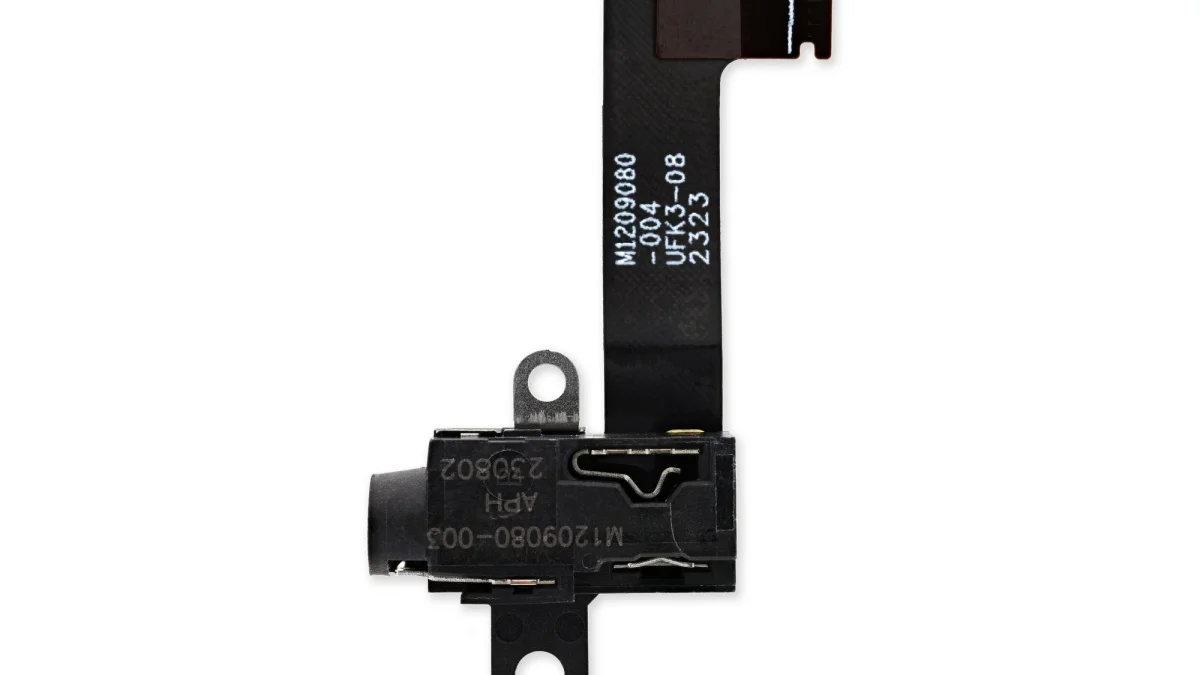
Gniazdo audio (jack) – naprawy jakie najczęściej wykonujemy to temat dotyczący usterek złącza słuchawkowego w laptopach, problemów z wykrywaniem słuchawek, mikrofonu, zestawu headset, dźwięku stereo, trzasków, luzów mechanicznych oraz układu audio na płycie głównej.
Najczęściej diagnozujemy laptopy, w których nie działa wyjście słuchawkowe, dźwięk gra tylko w jednym kanale, mikrofon w zestawie słuchawkowym nie jest wykrywany, gniazdo jack jest luźne, wewnątrz portu został złamany wtyk albo laptop błędnie przełącza dźwięk między głośnikami i słuchawkami.
Naprawa gniazda audio wymaga sprawdzenia, czy problem jest mechaniczny, elektroniczny czy systemowy. Podobne objawy mogą wynikać z uszkodzonego portu jack, sterownika audio, ustawień Windows, kodeka dźwięku, płyty głównej, zalania, zabrudzenia portu albo niezgodnego zestawu słuchawkowego.
Gniazdo audio (jack) – naprawy jakie najczęściej wykonujemy w laptopach
Gniazdo audio (jack) – naprawy jakie najczęściej wykonujemy obejmuje diagnostykę, czyszczenie, wymianę i naprawę usterek związanych z analogowym złączem słuchawkowym w laptopie. Gniazdo jack 3,5 mm jest wykorzystywane do podłączania słuchawek, zestawów słuchawkowych z mikrofonem, głośników zewnętrznych, przewodowych mikrofonów oraz urządzeń audio używanych podczas rozmów internetowych, pracy zdalnej, nauki online, wideokonferencji, nagrywania dźwięku i codziennego odtwarzania multimediów.
Awaria gniazda audio może być myląca, ponieważ podobne objawy powodują zarówno usterki sprzętowe, jak i błędy systemowe. Laptop może nie wykrywać słuchawek, odtwarzać dźwięk tylko przez głośniki, grać tylko na jedną stronę, generować trzaski, nie obsługiwać mikrofonu w zestawie headset albo stale uważać, że słuchawki są podłączone. Przyczyną może być zużyte gniazdo, wyłamany pin, złamany fragment wtyku wewnątrz portu, zabrudzenie, korozja, uszkodzenie po zalaniu, sterownik Realtek, ustawienia Windows, aplikacja producenta albo układ audio na płycie głównej.
Diagnostyka gniazda audio jack
Diagnostykę zaczynamy od ustalenia, czy problem dotyczy samego portu, słuchawek, mikrofonu, głośników, sterownika czy ustawień systemowych. Sprawdzamy, czy laptop wykrywa podłączenie wtyczki, czy dźwięk pojawia się w obu kanałach, czy działa mikrofon, czy głośniki wewnętrzne przełączają się prawidłowo oraz czy problem występuje na różnych zestawach słuchawkowych. Ważne jest również to, czy usterka pojawiła się po zalaniu, upadku, szarpnięciu przewodu, aktualizacji Windows, reinstalacji systemu albo wcześniejszej naprawie obudowy.
Podczas diagnostyki kontrolujemy stan fizyczny portu, luz gniazda, styki, zabrudzenia, ślady korozji, działanie słuchawek na innym urządzeniu, ustawienia dźwięku Windows, Menedżer urządzeń, sterownik audio, panel producenta, wykrywanie mikrofonu, balans kanałów oraz działanie głośników wewnętrznych. Jeżeli dźwięk działa przez Bluetooth lub HDMI, ale nie działa przez jack, zawężamy diagnostykę do analogowego toru audio. Jeżeli nie działa żadne urządzenie audio, trzeba sprawdzić szerzej sterowniki, kodek dźwięku i płytę główną.
Najczęstsze objawy uszkodzonego gniazda audio
- laptop nie wykrywa słuchawek po podłączeniu wtyku jack 3,5 mm,
- dźwięk działa tylko w jednym kanale, na przykład tylko w lewej albo prawej słuchawce,
- gniazdo jack jest luźne, wtyczka wypada albo działa tylko po dociśnięciu,
- w porcie został złamany fragment wtyku słuchawek lub mikrofonu,
- mikrofon w zestawie słuchawkowym nie jest wykrywany przez Windows,
- po podłączeniu słuchawek słychać trzaski, szumy albo przerywanie dźwięku,
- laptop stale wykrywa słuchawki, mimo że nic nie jest podłączone,
- głośniki wewnętrzne nie grają, ponieważ system błędnie przełącza wyjście audio,
- po zalaniu laptopa port audio działa niestabilnie albo całkowicie przestał działać.
Luźne lub wyłamane gniazdo jack
Luźne gniazdo audio jest jedną z najczęstszych usterek mechanicznych. Powstaje przy częstym podłączaniu słuchawek, szarpnięciu przewodu, uderzeniu w podłączoną wtyczkę, przenoszeniu laptopa z przewodem w porcie albo przy pęknięciu obudowy w okolicy złącza. Objawem jest przerywany dźwięk, konieczność ustawiania wtyku pod kątem, trzaski przy poruszeniu przewodem, brak jednego kanału albo całkowity brak reakcji na słuchawki.
Sprawdzamy, czy uszkodzone jest samo gniazdo, jego mocowanie, płytka pośrednia, lutowanie, obudowa laptopa czy tor audio na płycie głównej. W wielu laptopach gniazdo jack znajduje się na osobnej płytce z portami USB, czytnikiem kart lub przyciskiem zasilania. W innych modelach jest lutowane bezpośrednio do płyty głównej. Od tego zależy sposób naprawy. Dalsze używanie luźnego portu może pogłębić uszkodzenie i doprowadzić do zwarcia lub wyrwania pól lutowniczych.
Wymiana gniazda audio w laptopie
Wymiana gniazda audio jest konieczna, gdy port jest mechanicznie uszkodzony, ma zużyte styki, nie trzyma wtyczki, nie wykrywa słuchawek mimo poprawnych sterowników albo powoduje stałe zakłócenia. Przed wymianą trzeba dobrać właściwy typ złącza. Gniazda jack mogą różnić się układem pinów, sposobem montażu, wysokością, kształtem, położeniem w obudowie, obsługą zestawu słuchawkowego oraz zgodnością z płytą główną lub modułem audio.
Jeżeli port znajduje się na osobnej płytce, często wymienia się cały moduł. Jeżeli gniazdo jest lutowane do płyty głównej, naprawa wymaga demontażu płyty, usunięcia uszkodzonego złącza, oczyszczenia pól lutowniczych i precyzyjnego montażu nowego elementu. Po naprawie wykonujemy test słuchawek, mikrofonu, kanałów stereo, głośników wewnętrznych, przełączania wyjścia audio i stabilności po poruszeniu przewodem.
Złamany wtyk słuchawek w gnieździe
Częstym problemem jest złamany fragment wtyku jack pozostający wewnątrz gniazda. Laptop może wtedy stale wykrywać słuchawki, blokować głośniki wewnętrzne, nie odtwarzać dźwięku albo nie pozwalać na podłączenie innego zestawu. Próby wyciągania fragmentu ostrym narzędziem mogą uszkodzić styki portu, dlatego taka usterka wymaga ostrożnej diagnostyki.
W pierwszej kolejności sprawdzamy, czy fragment wtyku można bezpiecznie usunąć bez rozbierania laptopa. Jeżeli jest głęboko osadzony albo port został już uszkodzony, konieczny może być demontaż obudowy i praca od strony modułu audio. Po usunięciu złamanego elementu sprawdzamy, czy styki gniazda nadal działają prawidłowo. Jeżeli port nie wykrywa poprawnie wtyczki albo generuje trzaski, konieczna może być jego wymiana.
Dźwięk tylko w jednej słuchawce
Dźwięk działający tylko w jednej słuchawce może wynikać z uszkodzonego gniazda, zużytych styków, pękniętego lutowania, zabrudzenia portu, uszkodzonego przewodu słuchawek albo błędnego balansu audio w systemie. Dlatego przed naprawą sprzętową sprawdzamy słuchawki na innym urządzeniu oraz inne słuchawki w tym samym laptopie. Jeżeli problem występuje na wielu zestawach, podejrzenie kieruje się w stronę gniazda lub toru audio.
Kontrolujemy balans lewego i prawego kanału, ustawienia dźwięku, sterownik audio, stan wtyczki, luzy w porcie i reakcję na delikatne poruszenie przewodem. Jeżeli kanał pojawia się i znika przy ustawieniu wtyku, problem najczęściej jest mechaniczny. Jeżeli jeden kanał nie działa również na innych wyjściach audio, trzeba sprawdzić sterownik, kodek dźwięku i płytę główną.
Mikrofon w zestawie słuchawkowym nie działa
Wiele laptopów ma jedno złącze combo jack, które obsługuje jednocześnie słuchawki i mikrofon w standardzie TRRS. Problem pojawia się, gdy użytkownik podłącza zestaw słuchawkowy z innym układem pinów, używa rozdzielacza niskiej jakości albo system nie rozpoznaje mikrofonu jako urządzenia wejściowego. Objawem jest działający dźwięk w słuchawkach, ale brak mikrofonu podczas rozmów.
Sprawdzamy, czy laptop ma gniazdo combo, czy zestaw słuchawkowy jest zgodny, czy potrzebny jest adapter, czy Windows wykrywa mikrofon, czy aplikacje mają dostęp do urządzenia wejściowego i czy sterownik audio poprawnie przełącza tryb pracy portu. Jeżeli mikrofon nie działa mimo zgodnego zestawu i poprawnej konfiguracji, sprawdzamy styki mikrofonowe w gnieździe oraz układ audio na płycie głównej.
Trzaski, szumy i przerywanie dźwięku
Trzaski i szumy po podłączeniu słuchawek mogą być efektem zabrudzonego portu, zużytych styków, luźnego gniazda, uszkodzonego przewodu, problemu ze sterownikiem albo zakłóceń w układzie audio. Jeżeli dźwięk przerywa przy poruszaniu wtyczką, przyczyną zwykle jest port lub przewód. Jeżeli zakłócenia występują niezależnie od ruchu i również na głośnikach, trzeba sprawdzić sterownik, ustawienia efektów audio i układ dźwiękowy.
Podczas diagnostyki testujemy kilka zestawów słuchawkowych, różne poziomy głośności, wyłączamy efekty dźwiękowe, sprawdzamy sterowniki oraz porównujemy pracę na głośnikach, słuchawkach Bluetooth i urządzeniach USB audio. Dzięki temu można rozróżnić uszkodzenie analogowego gniazda od problemu systemowego lub uszkodzenia samego układu audio.
Sterowniki audio i ustawienia Windows
Nie każda usterka jacka wymaga wymiany gniazda. Po aktualizacji Windows, reinstalacji systemu albo instalacji niewłaściwego sterownika laptop może nie wykrywać słuchawek, nie przełączać automatycznie wyjścia audio albo nie pokazywać mikrofonu z zestawu słuchawkowego. Dotyczy to szczególnie urządzeń z oprogramowaniem Realtek, aplikacjami producenta laptopa i dodatkowymi funkcjami rozpoznawania podłączonego sprzętu.
Sprawdzamy Menedżer urządzeń, sterownik audio, panel dźwięku, urządzenia odtwarzania i nagrywania, ustawienia prywatności mikrofonu, poziomy wejściowe, balans, wyciszenie oraz aplikacje producenta. Czasem konieczne jest usunięcie błędnego sterownika i instalacja właściwej wersji. Jeżeli port działa w innym systemie lub po zmianie sterownika, przyczyną jest oprogramowanie, a nie uszkodzenie mechaniczne.
Gniazdo audio po zalaniu laptopa
Zalanie laptopa może uszkodzić gniazdo audio, styki, płytkę pośrednią, kodek dźwięku, wzmacniacz, klawiaturę, touchpad i płytę główną. Płyn może powodować korozję, zwarcia oraz błędne wykrywanie słuchawek. Objawy mogą pojawić się od razu albo po kilku dniach. Port może trzeszczeć, nie wykrywać wtyczki, blokować głośniki albo powodować zanikanie mikrofonu.
Po zalaniu nie należy podłączać słuchawek ani uruchamiać laptopa bez diagnostyki. Samo wysuszenie nie usuwa osadów i korozji. W serwisie sprawdzamy gniazdo, moduł audio, złącza, płytę główną, baterię, klawiaturę i ślady płynu. Jeżeli uszkodzenie dotyczy tylko portu, możliwa jest jego wymiana. Jeżeli płyn dotarł do układu audio na płycie głównej, konieczna jest dalsza diagnostyka elektroniki.
Głośniki wewnętrzne nie działają po problemie z jackiem
Uszkodzone gniazdo jack może powodować błędne wykrywanie podłączonych słuchawek. W takiej sytuacji laptop może wyciszać głośniki wewnętrzne, mimo że port jest pusty. Użytkownik widzi, że system odtwarza dźwięk, ale nic nie słychać z głośników. Przyczyną może być zablokowany styk detekcji, złamany fragment wtyku, korozja albo uszkodzony sterownik.
Sprawdzamy, czy system widzi słuchawki jako aktywne wyjście, czy głośniki pojawiają się na liście urządzeń, czy przełączanie działa po podłączeniu i odłączeniu wtyku oraz czy port nie ma zabrudzeń. Jeżeli detekcja sprzętowa jest uszkodzona, konieczna może być naprawa lub wymiana gniazda. Jeżeli problem wynika z systemu, naprawa obejmuje konfigurację sterownika i urządzeń audio.
Zakres najczęstszych napraw gniazda audio jack
- diagnostyka gniazda audio przy braku dźwięku, trzaskach i problemach z wykrywaniem słuchawek,
- wymiana uszkodzonego portu jack 3,5 mm na zgodne gniazdo do danego modelu laptopa,
- usuwanie złamanego wtyku słuchawek lub mikrofonu z wnętrza portu,
- naprawa luźnego gniazda, pękniętych lutów, uszkodzonych pinów i mocowań,
- sprawdzanie mikrofonu headset, standardu TRRS i zgodności zestawu słuchawkowego,
- konfiguracja sterowników audio, urządzeń odtwarzania, nagrywania i ustawień Windows,
- diagnostyka błędnego wykrywania słuchawek oraz blokowania głośników wewnętrznych,
- naprawa po zalaniu, kontrola korozji, złączy, modułu audio i płyty głównej,
- test końcowy dźwięku stereo, mikrofonu, przełączania wyjść i stabilności portu.
Dlaczego warto wykonać diagnostykę gniazda audio
Gniazdo audio jack jest niewielkim elementem, ale jego usterka może uniemożliwić korzystanie ze słuchawek, mikrofonu i głośników zewnętrznych. Brak dźwięku, trzaski, działanie tylko jednego kanału, brak mikrofonu, luźny port albo błędne wykrywanie słuchawek mogą wynikać z portu, przewodu, zestawu słuchawkowego, sterownika, ustawień Windows, zalania albo układu audio na płycie głównej.
Jeżeli laptop nie wykrywa słuchawek, gniazdo jack jest luźne, w porcie został złamany wtyk, mikrofon headset nie działa, dźwięk gra tylko w jednej słuchawce albo po zalaniu pojawiły się trzaski, warto rozpocząć od sprawdzenia całego toru audio. Prawidłowo wykonana naprawa pozwala przywrócić stabilny dźwięk, poprawne działanie mikrofonu, automatyczne przełączanie głośników i wygodne korzystanie z laptopa w codziennej pracy.
Serwis laptopów i komputerów
Naprawa laptopów i komputerów stacjonarnych – Warszawa i okolice. Serwis na miejscu oraz dojazd do klienta.
Obszar działania
Warszawa – wszystkie dzielnice – oraz sąsiednie miejscowości. Sprzęt przyjmujemy w serwisie, dojeżdżamy też do domu i do firmy.
