Dysk twardy HDD – naprawy jakie najczęściej wykonujemy
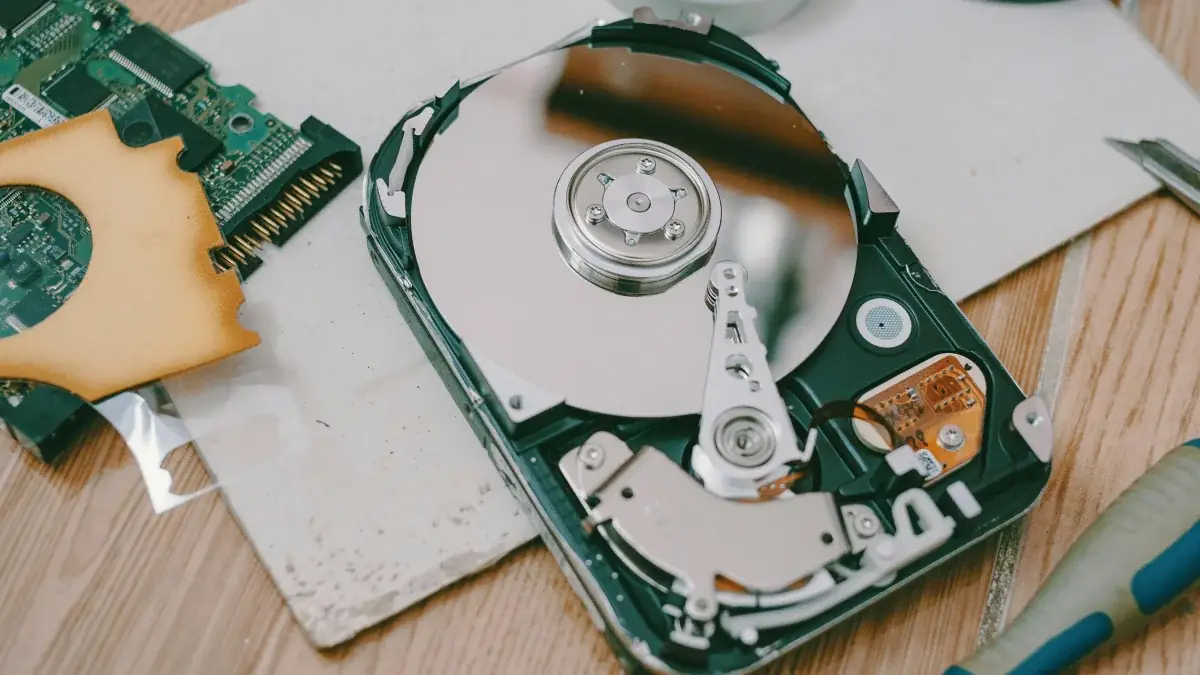
Dysk twardy HDD – naprawy jakie najczęściej wykonujemy to temat dotyczący diagnostyki nośników talerzowych montowanych w laptopach. HDD przechowuje system Windows, programy, dokumenty, zdjęcia, pocztę, pliki robocze i ustawienia użytkownika, dlatego jego awaria często oznacza nie tylko wolną pracę laptopa, ale również ryzyko utraty danych.
Najczęściej diagnozujemy laptopy, które bardzo długo się uruchamiają, zawieszają się podczas pracy, nie otwierają plików, pokazują błędy dysku, zatrzymują się na logo Windows, wydają nietypowe dźwięki albo nie wykrywają dysku w BIOS-ie. Sprawdzamy stan SMART, bad sektory, strukturę partycji, stabilność odczytu oraz możliwość bezpiecznego skopiowania danych.
Naprawa problemów z dyskiem HDD wymaga ostrożności. Przy objawach uszkodzenia nie należy wielokrotnie uruchamiać laptopa ani wykonywać przypadkowych napraw systemu, ponieważ dalsza praca wadliwego dysku może utrudnić odzyskanie plików.
Dysk twardy HDD – naprawy jakie najczęściej wykonujemy w laptopach
Dysk twardy HDD – naprawy jakie najczęściej wykonujemy obejmuje diagnostykę, zabezpieczanie danych, wymianę nośnika, migrację systemu oraz usuwanie problemów wynikających z uszkodzeń logicznych i sprzętowych dysku talerzowego. W laptopach dysk HDD przez lata był podstawowym nośnikiem danych. Przechowuje system Windows, programy, pliki użytkownika, pocztę, pulpit, dokumenty, zdjęcia, folder pobranych plików oraz konfigurację aplikacji. Gdy zaczyna działać niestabilnie, cały laptop może sprawiać wrażenie uszkodzonego, mimo że główna przyczyna znajduje się właśnie w nośniku danych.
Awaria dysku HDD może objawiać się na wiele sposobów. Laptop może uruchamiać się bardzo długo, zatrzymywać na logo producenta, zawieszać po zalogowaniu, wyświetlać komunikaty o naprawie dysku, blokować aktualizacje Windows, bardzo wolno otwierać foldery albo całkowicie przestać wykrywać nośnik. Czasem użytkownik słyszy charakterystyczne stukanie, cykanie, powtarzalne rozkręcanie talerzy albo nietypową pracę mechaniki. Takich objawów nie należy ignorować, ponieważ dalsze używanie uszkodzonego HDD może zwiększyć ryzyko utraty danych.
Diagnostyka dysku twardego HDD w laptopie
Diagnostykę dysku HDD zaczynamy od oceny objawów oraz sprawdzenia, czy nośnik jest wykrywany przez BIOS, UEFI i system Windows. Analizujemy parametry SMART, liczbę realokowanych sektorów, błędy odczytu, błędy interfejsu, czas odpowiedzi dysku, stabilność pracy oraz zachowanie laptopa podczas próby kopiowania danych. Ważne jest również ustalenie, czy problem pojawił się nagle, po upadku laptopa, po aktualizacji systemu, po zawieszeniu Windows, po zalaniu albo po długotrwałej wolnej pracy urządzenia.
Dysk talerzowy jest urządzeniem mechanicznym, dlatego jego diagnostyka różni się od diagnostyki dysku SSD. HDD ma obracające się talerze, głowice, silnik, elektronikę sterującą i delikatną mechanikę. W laptopie jest dodatkowo narażony na wstrząsy, przenoszenie urządzenia, pracę pod kątem, przegrzewanie oraz nagłe odcięcia zasilania. Z tego powodu przy podejrzeniu awarii najważniejsze jest ograniczenie dalszej pracy dysku i szybkie zabezpieczenie najważniejszych plików.
Najczęstsze objawy uszkodzenia dysku HDD
- laptop bardzo długo się uruchamia i zatrzymuje na ekranie startowym Windows,
- system zawiesza się podczas otwierania folderów, dokumentów lub programów,
- dysk wydaje nietypowe dźwięki, stukanie, cykanie albo powtarzalne próby startu,
- Windows zgłasza naprawę dysku, błędy plików lub problem z partycją,
- BIOS nie wykrywa dysku albo pokazuje go nieregularnie,
- kopiowanie danych zatrzymuje się, zwalnia lub kończy błędem odczytu,
- foldery znikają, pliki nie otwierają się albo mają uszkodzoną strukturę,
- laptop zawiesza się po zalogowaniu, mimo że wcześniej działał poprawnie,
- aktualizacje Windows nie instalują się z powodu błędów zapisu lub odczytu.
Bad sektory i błędy odczytu danych
Bad sektory to jedne z najczęstszych problemów dysków HDD. Są to obszary nośnika, których dysk nie może prawidłowo odczytać lub zapisać. Mogą powodować wolną pracę systemu, zawieszanie laptopa, błędy podczas kopiowania plików, problemy z uruchamianiem Windows i uszkodzenia dokumentów. Jeżeli bad sektory znajdują się w obszarze systemowym, laptop może nie uruchamiać się poprawnie. Jeżeli dotyczą folderów użytkownika, problem może objawiać się brakiem dostępu do konkretnych danych.
Podczas diagnostyki sprawdzamy parametry SMART i stabilność odczytu. Jeżeli dysk ma objawy fizycznej awarii, nie wykonujemy agresywnych napraw systemowych, ponieważ mogą dodatkowo obciążyć nośnik. Najpierw należy ustalić, czy dane są ważne i czy można je bezpiecznie skopiować. Dopiero później można rozważać naprawę logiczną systemu, wymianę dysku lub migrację danych na nowy nośnik.
Wolny laptop a dysk twardy HDD
Wolne działanie laptopa bardzo często jest związane z dyskiem HDD. System Windows, współczesne przeglądarki, aktualizacje, programy biurowe i usługi działające w tle intensywnie korzystają z nośnika danych. Stary lub zużyty dysk talerzowy może stać się głównym ograniczeniem wydajności. Objawy to długie uruchamianie, wolne otwieranie programów, zawieszanie eksploratora plików, wysokie użycie dysku w Menedżerze zadań i opóźnienia przy prostych operacjach.
Nie każda wolna praca laptopa oznacza jednak uszkodzony dysk. Podobne objawy może powodować zbyt mała ilość pamięci RAM, przegrzewanie, infekcja, przeciążony autostart, błędne sterowniki albo uszkodzony profil użytkownika. Dlatego sprawdzamy zarówno stan HDD, jak i system Windows. Jeżeli dysk jest sprawny, można poprawić działanie przez uporządkowanie systemu. Jeżeli nośnik jest zużyty, najlepszym rozwiązaniem jest zwykle wymiana dysku i przeniesienie danych.
Wymiana dysku HDD w laptopie
Wymiana dysku HDD jest jedną z najczęstszych usług wykonywanych przy laptopach. Może być konieczna z powodu awarii mechanicznej, bad sektorów, problemów z odczytem, zbyt małej pojemności albo bardzo wolnej pracy urządzenia. Przed wymianą sprawdzamy typ dysku, sposób montażu, złącze, grubość nośnika, stan kieszeni, taśmy, adaptera oraz możliwość przeniesienia danych. W wielu laptopach dysk HDD można zastąpić szybszym dyskiem SSD, co wyraźnie poprawia komfort pracy.
Po wymianie nośnika wykonujemy konfigurację systemu, instalację lub migrację Windows, przeniesienie danych użytkownika oraz test stabilności. Jeżeli stary dysk jest sprawny, można wykonać klonowanie systemu. Jeżeli ma błędy odczytu, klonowanie może być ryzykowne i wymaga ostrożnego podejścia. W takiej sytuacji najpierw zabezpieczamy najważniejsze pliki, a dopiero później odtwarzamy środowisko pracy na nowym nośniku.
Migracja danych ze starego dysku HDD
Migracja danych polega na przeniesieniu plików użytkownika, dokumentów, zdjęć, pulpitu, folderu pobranych plików, poczty, profili programów oraz innych ważnych danych na nowy nośnik. Przy sprawnym dysku proces jest zwykle prostszy. Przy dysku uszkodzonym trzeba działać ostrożnie, ponieważ każda próba odczytu może pogorszyć stan nośnika. Priorytetem są najważniejsze pliki, a nie pełne kopiowanie wszystkiego bez oceny ryzyka.
W przypadku laptopów firmowych szczególnie ważne są dokumenty robocze, pliki księgowe, poczta, foldery projektowe, dane programów biurowych i konfiguracja aplikacji używanych w pracy. Przy migracji sprawdzamy, które dane są potrzebne użytkownikowi i czy po przeniesieniu można je normalnie otworzyć. Po zakończeniu wykonujemy test dostępu do plików oraz podstawowych programów.
Dysk HDD po upadku laptopa
Dysk talerzowy jest bardzo wrażliwy na wstrząsy. Upadek laptopa, uderzenie obudowy albo przenoszenie urządzenia podczas pracy może uszkodzić mechanikę dysku, głowice, powierzchnię talerzy albo elektronikę. Objawem może być brak wykrywania dysku, nietypowe dźwięki, bardzo wolny odczyt, zawieszanie laptopa albo nagła utrata dostępu do partycji. W takiej sytuacji nie należy wielokrotnie uruchamiać laptopa.
Po upadku najważniejsze jest sprawdzenie, czy dysk jest wykrywany i czy można bezpiecznie odczytać dane. Jeżeli nośnik wydaje podejrzane dźwięki, dalsze próby startu mogą pogorszyć uszkodzenie. W serwisie oceniamy stan dysku, możliwość zabezpieczenia plików i konieczność wymiany nośnika. Sprawdzamy również, czy upadek nie uszkodził kieszeni dysku, taśmy, złącza, obudowy lub płyty głównej.
Problemy z partycjami i systemem plików
Czasem dysk HDD jest mechanicznie sprawny, ale system Windows nie widzi partycji, zgłasza potrzebę formatowania, pokazuje nieprawidłowy rozmiar albo nie pozwala otworzyć folderów. Przyczyną może być uszkodzenie systemu plików, błędna tabela partycji, przerwana aktualizacja, nagłe odłączenie zasilania, infekcja albo błąd podczas zmiany struktury dysku. W takich przypadkach nie należy od razu formatować nośnika, jeśli znajdują się na nim ważne dane.
Diagnostyka obejmuje sprawdzenie struktury partycji, stanu systemu plików, widoczności danych i kondycji fizycznej dysku. Jeżeli nośnik jest sprawny, można próbować naprawy logicznej. Jeżeli jednocześnie występują błędy odczytu, priorytetem jest wykonanie kopii danych. Dopiero po zabezpieczeniu plików można odbudować system lub przygotować dysk do dalszego użycia.
HDD, Windows i błędy uruchamiania systemu
Uszkodzony dysk HDD często powoduje błędy uruchamiania Windows. Laptop może pokazywać automatyczną naprawę, czarny ekran, komunikat o braku urządzenia rozruchowego, zapętlony restart albo bardzo długie ładowanie systemu. Przyczyną może być uszkodzona partycja rozruchowa, błędy plików systemowych, bad sektory w obszarze startowym albo całkowita awaria nośnika.
Naprawa systemu ma sens tylko wtedy, gdy dysk jest wystarczająco stabilny. Jeżeli parametry SMART wskazują na pogarszający się stan nośnika, naprawianie Windows może być stratą czasu i dodatkowym obciążeniem dla dysku. Wtedy lepszym rozwiązaniem jest zabezpieczenie danych, wymiana nośnika i odtworzenie systemu na sprawnym dysku.
Zakres najczęstszych napraw dysków HDD
- diagnostyka dysku HDD przy wolnej pracy, zawieszaniu i błędach Windows,
- sprawdzanie parametrów SMART, bad sektorów i stabilności odczytu,
- zabezpieczanie danych z dysków działających niestabilnie,
- wymiana uszkodzonego dysku HDD na nowy nośnik,
- migracja systemu i plików na sprawny dysk lub SSD,
- naprawa problemów z partycjami i systemem plików,
- diagnostyka dysku po upadku, wstrząsie lub nagłym odcięciu zasilania,
- naprawa błędów uruchamiania Windows związanych z nośnikiem danych,
- test końcowy działania laptopa po wymianie dysku i przeniesieniu danych.
Dlaczego warto wykonać diagnostykę dysku HDD
Dysk twardy HDD jest jednym z najważniejszych elementów laptopa, ponieważ przechowuje dane użytkownika i odpowiada za uruchamianie systemu. Jego awarie mogą wyglądać jak problem z Windows, pamięcią RAM, procesorem albo całym laptopem. Dlatego przed reinstalacją systemu, formatowaniem lub wymianą części warto wykonać diagnostykę nośnika i ustalić, czy dane są bezpieczne.
Jeżeli laptop działa bardzo wolno, zawiesza się, nie uruchamia Windows, wydaje nietypowe dźwięki, nie widzi dysku, zgłasza błędy partycji albo ma problem po upadku, należy zacząć od sprawdzenia dysku HDD. Prawidłowo wykonana diagnostyka pozwala zabezpieczyć pliki, dobrać właściwy zakres naprawy i przywrócić stabilną pracę laptopa bez przypadkowych działań zwiększających ryzyko utraty danych.
Serwis laptopów i komputerów
Naprawa laptopów i komputerów stacjonarnych – Warszawa i okolice. Serwis na miejscu oraz dojazd do klienta.
Obszar działania
Warszawa – wszystkie dzielnice – oraz sąsiednie miejscowości. Sprzęt przyjmujemy w serwisie, dojeżdżamy też do domu i do firmy.
