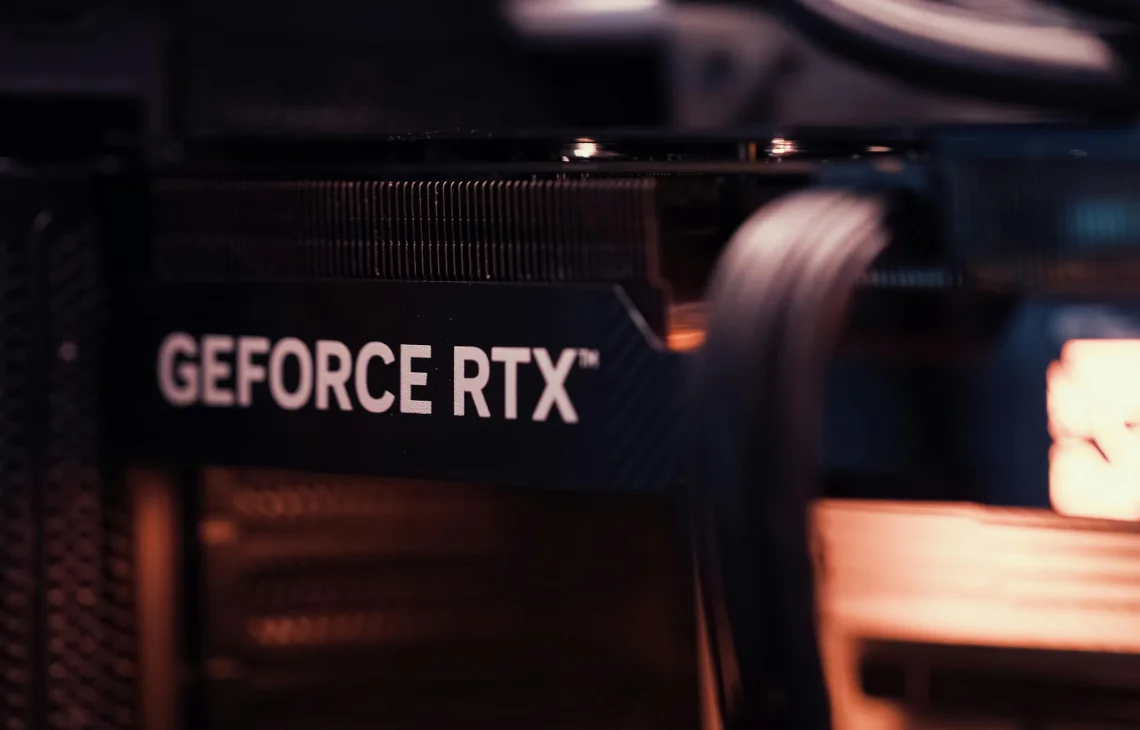
Karta graficzna (GPU) – naprawy jakie najczęściej wykonujemy to temat dotyczący diagnostyki układów odpowiedzialnych za wyświetlanie obrazu, pracę matrycy, obsługę monitora zewnętrznego, akcelerację grafiki, dekodowanie wideo oraz stabilność działania laptopa pod obciążeniem.
Najczęściej diagnozujemy laptopy z czarnym ekranem, artefaktami, paskami na obrazie, migotaniem, błędami sterownika graficznego, restartami, przegrzewaniem GPU, brakiem obrazu na matrycy, problemami z monitorem zewnętrznym, uszkodzeniem pamięci VRAM, układem BGA lub sekcją zasilania grafiki.
Naprawa GPU wymaga dokładnej diagnostyki, ponieważ podobne objawy mogą wynikać nie tylko z karty graficznej, ale także z matrycy, taśmy sygnałowej, pamięci RAM, BIOS-u, sterowników, chłodzenia, płyty głównej albo systemu Windows.
Karta graficzna (GPU) – naprawy jakie najczęściej wykonujemy w laptopach
Karta graficzna (GPU) – naprawy jakie najczęściej wykonujemy obejmuje diagnostykę i naprawę usterek związanych z obrazem, wydajnością graficzną, stabilnością pracy laptopa oraz układami odpowiedzialnymi za przetwarzanie grafiki. GPU odpowiada za wyświetlanie obrazu na matrycy, obsługę monitora zewnętrznego, akcelerację wideo, pracę aplikacji graficznych, gier, programów projektowych, przeglądarki, interfejsu systemu Windows i wielu funkcji multimedialnych. Jeżeli układ graficzny działa niestabilnie, laptop może pokazywać czarny ekran, artefakty, paski, migotanie, błędy sterownika albo samoczynnie się restartować.
W laptopach karta graficzna może mieć różną konstrukcję. W wielu modelach grafika jest zintegrowana z procesorem, a w mocniejszych urządzeniach występuje dodatkowy układ dedykowany, często przylutowany do płyty głównej w technologii BGA. Oznacza to, że naprawa GPU nie zawsze polega na prostej wymianie modułu. Bardzo często trzeba sprawdzić chłodzenie, zasilanie układu graficznego, pamięci VRAM, BIOS, sterowniki, matrycę, taśmę sygnałową, płytę główną i system Windows. Dopiero po takiej analizie można określić, czy problem rzeczywiście dotyczy GPU.
Diagnostyka układu graficznego GPU
Diagnostykę karty graficznej zaczynamy od sprawdzenia objawów. Ustalamy, czy laptop włącza się, czy działa podświetlenie, czy obraz pojawia się na matrycy, czy jest widoczny na monitorze zewnętrznym, czy system Windows uruchamia się w tle, czy pojawiają się dźwięki startowe, czy komputer reaguje na klawiaturę i czy problem występuje od razu po włączeniu, czy dopiero po rozgrzaniu urządzenia.
Sprawdzamy również, czy objawy pojawiły się po aktualizacji sterownika, aktualizacji Windows, zalaniu, upadku, przegrzaniu, czyszczeniu laptopa, wymianie pasty termoprzewodzącej albo podłączeniu monitora zewnętrznego. Przy diagnostyce GPU ważne są testy temperatur, stabilności pod obciążeniem, pracy wentylatora, stanu matrycy, taśmy sygnałowej, pamięci RAM, dysku i sterowników. Błąd grafiki może być sprzętowy, ale może też wynikać z konfliktu sterownika lub uszkodzonego systemu.
Najczęstsze objawy awarii karty graficznej GPU
- czarny ekran po włączeniu laptopa mimo pracy wentylatora,
- artefakty graficzne, kolorowe kwadraty, paski, migotanie lub zniekształcenia obrazu,
- brak obrazu na matrycy, ale obraz pojawia się na monitorze zewnętrznym,
- brak obrazu na każdym ekranie mimo poprawnej reakcji laptopa na zasilanie,
- błędy sterownika graficznego, zawieszanie obrazu lub restart sterownika,
- laptop restartuje się podczas pracy z grafiką, filmami lub programami 3D,
- GPU przegrzewa się, a laptop obniża wydajność albo wyłącza się,
- system Windows uruchamia się tylko w trybie awaryjnym albo bez sterownika grafiki,
- monitor zewnętrzny nie działa przez HDMI, USB-C, DisplayPort lub inne wyjście obrazu.
Brak obrazu w laptopie a karta graficzna
Brak obrazu jest jednym z najczęstszych powodów podejrzenia uszkodzenia GPU. Nie zawsze jednak przyczyną jest karta graficzna. Czarny ekran może wynikać z uszkodzonej matrycy, taśmy sygnałowej, podświetlenia, pamięci RAM, BIOS-u, płyty głównej, zasilania matrycy, sterownika albo systemu. Dlatego podczas diagnostyki porównujemy działanie laptopa na wbudowanym ekranie i monitorze zewnętrznym.
Jeżeli obraz pojawia się na monitorze zewnętrznym, a nie ma go na matrycy, problem może dotyczyć matrycy, taśmy, złącza lub podświetlenia. Jeżeli obrazu nie ma na żadnym ekranie, a laptop nie przechodzi procedury startowej, trzeba sprawdzić pamięć RAM, BIOS, zasilanie, płytę główną i układ graficzny. Dopiero takie rozróżnienie pozwala uniknąć niepotrzebnej wymiany sprawnych elementów.
Artefakty, paski i zniekształcenia obrazu
Artefakty graficzne to widoczne zakłócenia obrazu: kolorowe kwadraty, linie, migotanie, rozjechane kolory, zniekształcone ikony, błędy tekstur albo chwilowe zamrażanie ekranu. Takie objawy mogą wskazywać na problem z GPU, pamięcią VRAM, sterownikiem, przegrzewaniem, matrycą albo taśmą sygnałową. Jeżeli zakłócenia pojawiają się również na monitorze zewnętrznym, podejrzenie układu graficznego lub sterownika jest większe.
Podczas diagnostyki sprawdzamy temperatury GPU, stabilność pod obciążeniem, sterowniki, działanie na innym ekranie, zachowanie systemu w trybie awaryjnym i ewentualne błędy w dziennikach Windows. Artefakty pojawiające się od razu po włączeniu laptopa mogą wskazywać na problem sprzętowy. Artefakty występujące dopiero po uruchomieniu sterownika mogą mieć związek z oprogramowaniem, temperaturą lub obciążeniem układu.
Przegrzewanie GPU i czyszczenie chłodzenia
Przegrzewanie karty graficznej jest częstą przyczyną spadków wydajności, restartów i zawieszania obrazu. W laptopach układ chłodzenia obsługuje często jednocześnie procesor i grafikę, dlatego kurz, zużyta pasta termoprzewodząca, uszkodzony wentylator, źle przylegający radiator lub zużyte termopady mogą doprowadzić do wysokich temperatur GPU. Laptop może działać prawidłowo przy prostych zadaniach, ale wyłączać się podczas filmów, gier, pracy graficznej lub większego obciążenia.
Czyszczenie chłodzenia obejmuje demontaż niezbędnych elementów, usunięcie kurzu z radiatora i wentylatora, wymianę pasty termoprzewodzącej oraz kontrolę termopadów na pamięciach i sekcji zasilania. Po zakończeniu prac wykonujemy test temperatur i stabilności. Jeżeli GPU nadal osiąga zbyt wysoką temperaturę, sprawdzamy docisk radiatora, stan wentylatora, sekcję zasilania i możliwe uszkodzenia płyty głównej.
Sterowniki GPU i błędy systemu Windows
Nie każda usterka grafiki jest awarią sprzętową. Błędy sterowników karty graficznej mogą powodować czarny ekran po zalogowaniu, migotanie, komunikaty o zatrzymaniu sterownika, problemy z rozdzielczością, brak obsługi monitora zewnętrznego albo zawieszanie aplikacji. Problem może pojawić się po aktualizacji Windows, automatycznej instalacji niewłaściwego sterownika, zmianie wersji oprogramowania producenta lub konflikcie z innymi składnikami systemu.
Naprawa obejmuje sprawdzenie wersji sterownika, usunięcie błędnej konfiguracji, instalację właściwego sterownika, kontrolę aktualizacji Windows, ustawień zasilania, profilu użytkownika i działania systemu w trybie awaryjnym. Przy laptopach z grafiką zintegrowaną i dedykowaną ważne jest sprawdzenie przełączania między układami oraz ustawień aplikacji korzystających z GPU.
Pamięć VRAM i układy BGA
W laptopach z dedykowaną grafiką problemy mogą dotyczyć nie tylko samego układu GPU, ale także pamięci VRAM, połączeń BGA, sekcji zasilania i elementów współpracujących. Objawy uszkodzenia pamięci graficznej mogą obejmować artefakty, błędy tekstur, zawieszanie przy obciążeniu, problemy ze sterownikiem i niestabilną pracę po rozgrzaniu. Usterki połączeń BGA mogą dawać objawy okresowe, pojawiające się po zmianie temperatury lub obciążenia.
Diagnostyka takich usterek wymaga doświadczenia i pomiarów. Nie należy traktować krótkotrwałego przywrócenia obrazu jako trwałej naprawy. Jeżeli problem wynika z połączeń, przegrzewania lub uszkodzonych pamięci, konieczna jest dokładna ocena opłacalności naprawy i stanu płyty głównej. W niektórych przypadkach naprawa wymaga prac na poziomie elektroniki, a w innych bezpieczniejszym rozwiązaniem jest ograniczenie dalszego obciążania laptopa i zabezpieczenie danych.
Sekcja zasilania karty graficznej
Karta graficzna potrzebuje stabilnego zasilania. W laptopach odpowiada za to sekcja na płycie głównej, złożona z przetwornic, cewek, mosfetów, kontrolerów i elementów SMD. Jeżeli zasilanie GPU jest niestabilne, laptop może uruchamiać się bez obrazu, restartować pod obciążeniem, wyświetlać artefakty albo wyłączać się przy pracy z grafiką. Objawy mogą być mylone z uszkodzeniem sterownika lub samego układu graficznego.
Podczas diagnostyki sprawdzamy pobór prądu, obecność zwarć, temperaturę elementów sekcji zasilania, stabilność napięć i reakcję laptopa przy obciążeniu GPU. Problemy z zasilaniem mogą pojawić się po zalaniu, przepięciu, przegrzaniu, uszkodzeniu zasilacza lub wcześniejszej nieprawidłowej naprawie. W takich przypadkach ważne jest, aby nie wykonywać przypadkowych prób uruchamiania, które mogą pogłębić uszkodzenie.
GPU po zalaniu laptopa
Zalanie laptopa może uszkodzić matrycę, taśmę, klawiaturę, płytę główną, sekcję zasilania i układ graficzny. Płyn może powodować zwarcia i korozję, która rozwija się stopniowo. Laptop po zalaniu może początkowo działać, a dopiero po czasie zacząć pokazywać artefakty, migotanie obrazu, restarty lub brak obrazu. Szczególnie niebezpieczne są płyny słodkie, kawa, herbata i napoje zawierające minerały.
Po zalaniu nie należy uruchamiać laptopa ani podłączać zasilacza. Najbezpieczniej odłączyć zasilanie i wykonać diagnostykę. Sprawdzamy płytę główną, okolice GPU, złącza, taśmy, matrycę, sekcję zasilania i miejsca narażone na korozję. Szybka reakcja może ograniczyć zakres uszkodzeń, natomiast dalsze używanie zalanego laptopa zwiększa ryzyko trwałej awarii.
Monitor zewnętrzny, HDMI, USB-C i DisplayPort
Problemy z wyjściem obrazu na monitor zewnętrzny mogą wynikać z karty graficznej, sterownika, portu HDMI, USB-C, DisplayPort, ustawień Windows, przewodu lub samego monitora. Laptop może poprawnie wyświetlać obraz na matrycy, ale nie wykrywać zewnętrznego ekranu. Może też działać odwrotnie: obraz jest na monitorze, ale nie ma go na wbudowanej matrycy.
Diagnostyka obejmuje sprawdzenie portów, przewodów, ustawień ekranu, sterowników grafiki, trybów wyświetlania, rozdzielczości i odświeżania. Jeżeli problem dotyczy portu USB-C z obsługą obrazu, trzeba ustalić, czy dany port rzeczywiście obsługuje wyjście wideo i czy sterowniki chipsetu działają poprawnie. W środowisku firmowym ważne jest także sprawdzenie stacji dokujących i adapterów.
Zakres najczęstszych napraw karty graficznej GPU
- diagnostyka GPU przy czarnym ekranie, artefaktach i paskach na obrazie,
- sprawdzanie matrycy, taśmy sygnałowej, monitora zewnętrznego i portów obrazu,
- naprawa błędów sterownika graficznego oraz problemów po aktualizacjach Windows,
- czyszczenie chłodzenia GPU, wymiana pasty i kontrola termopadów,
- diagnostyka przegrzewania, restartów i spadków wydajności grafiki,
- sprawdzanie pamięci VRAM, układów BGA i stabilności pracy pod obciążeniem,
- kontrola sekcji zasilania GPU na płycie głównej laptopa,
- diagnostyka po zalaniu w okolicy układu graficznego i złączy obrazu,
- ocena opłacalności naprawy przy uszkodzeniu układu graficznego lub płyty głównej.
Dlaczego warto wykonać diagnostykę karty graficznej GPU
Karta graficzna jest jednym z kluczowych układów laptopa, ale jej awarie trzeba diagnozować ostrożnie. Czarny ekran, artefakty, migotanie, brak obrazu na monitorze, restarty, spadki wydajności i błędy sterownika nie zawsze oznaczają uszkodzony GPU. Przyczyną może być matryca, taśma, sterownik, chłodzenie, BIOS, pamięć RAM, zasilanie, system Windows albo płyta główna.
Jeżeli laptop pokazuje zakłócenia obrazu, nie wyświetla pulpitu, przegrzewa się przy pracy graficznej, restartuje podczas obciążenia, nie wykrywa monitora zewnętrznego albo działa tylko bez sterownika grafiki, warto rozpocząć od diagnostyki. Prawidłowo wykonana naprawa pozwala ustalić realną przyczynę problemu, zabezpieczyć dane użytkownika i przywrócić stabilną pracę laptopa bez przypadkowej wymiany sprawnych części.
