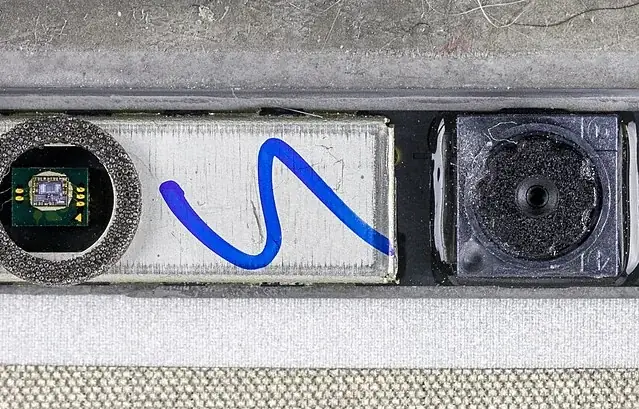
Microsoft Teams i Zoom to dwie najpopularniejsze platformy wideokonferencyjne, z którymi użytkownicy najczęściej zgłaszają problemy z kamerą. Oba programy mają własne systemy zarządzania urządzeniami audio-wideo i własne ustawienia uprawnień, które działają niezależnie od globalnych ustawień Windows. Kamera, która działa doskonale w aplikacji Aparat, może być niedostępna w Teams lub Zoom z powodów konfiguracyjnych.
W tym artykule omawiamy najczęstsze przyczyny niedostępności kamery w Teams i Zoom oraz sposoby ich rozwiązania bez ingerencji serwisowej.
Uprawnienia aplikacji w Windows a Teams i Zoom
Windows 10/11 wymaga osobno udzielenia uprawnień do kamery dla każdej aplikacji. W Ustawienia → Prywatność i zabezpieczenia → Kamera, przewiń w dół do listy aplikacji i znajdź Microsoft Teams oraz Zoom. Upewnij się, że przy każdej z nich jest włączony przełącznik. Uwaga: jeśli Teams jest zainstalowany jako aplikacja firmowa przez Microsoft Intune lub SCCM, może podlegać politykom grupowym które nadpisują te ustawienia — w takim przypadku skontaktuj się z administratorem IT.
Ustawienia kamery w Teams i Zoom
W Microsoft Teams wejdź w Ustawienia → Urządzenia i sprawdź sekcję Kamera — czy wybrana jest właściwa kamera (a nie wirtualna kamera OBS lub innej aplikacji). Kliknij „Wykonaj test rozmowy" aby zweryfikować kamerę przed spotkaniem. W Zoom wejdź w Ustawienia → Wideo i wybierz kamerę laptopa z listy. Jeśli lista jest pusta lub kamera laptopa nie jest widoczna, może być zablokowana przez inną aplikację lub sterownik jest uszkodzony.
Wirtualne kamery i konflikty z OBS i aplikacjami filtrującymi
Aplikacje jak OBS Studio (jako wirtualna kamera), XSplit VCam, Snap Camera czy Nvidia Broadcast tworzą wirtualne urządzenia kamerowe, które mogą być mylone z fizyczną kamerą przez Teams lub Zoom. Jeśli po zainstalowaniu takiej aplikacji kamera przestała działać w platformach konferencyjnych, spróbuj odinstalować aplikację wirtualnej kamery i ponownie uruchomić system. Wirtualne kamery mogą też „zajmować" fizyczną kamerę laptopa, uniemożliwiając jej bezpośrednie użycie.
Problemy Teams i Zoom specyficzne dla korporacji
W środowiskach korporacyjnych administratorzy IT mogą blokować dostęp do kamery przez zasady grupowe (Group Policy) lub konfigurację MDM (Mobile Device Management). Objawy to: kamera niedostępna tylko w Teams/Zoom na firmowym laptopie, podczas gdy na prywatnym laptopie działa; lub komunikat „Kamera wyłączona przez administratora". W takich przypadkach rozwiązanie leży po stronie IT, nie w serwisie sprzętowym. Nasz serwis pomaga odróżnić ten typ problemów od rzeczywistych usterek sprzętowych.
